Cómo tomar una captura útil
Una captura recortada al mensaje de error casi nunca sirve: lo que ubica el problema es lo que hay alrededor.
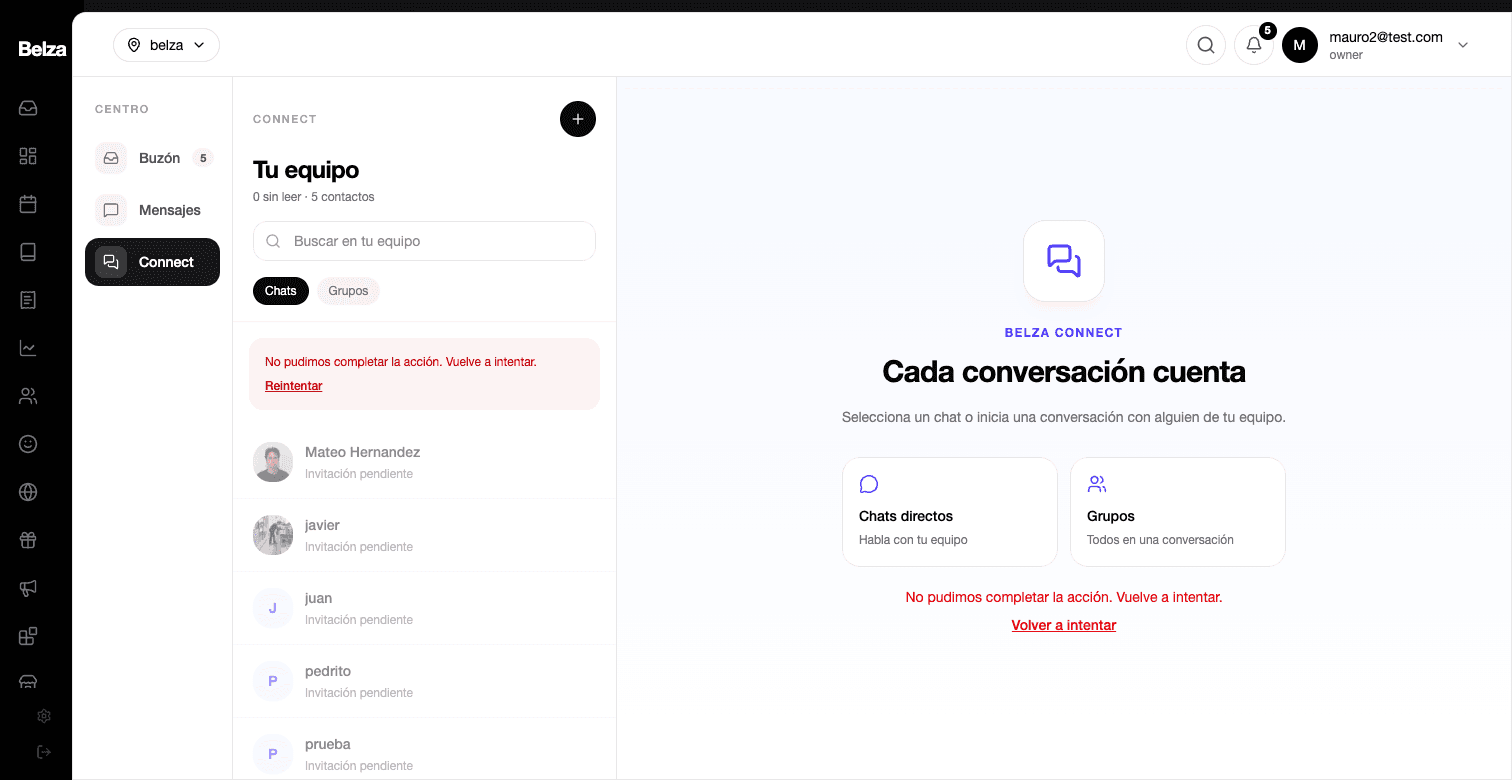
1Que salga toda la ventana
En Mac, ⌘⇧4 y luego la barra espaciadora captura la ventana completa. En Windows, Win+Shift+S.
Que se vean cuatro cosas: el error, el selector de sucursal, la fecha si la pantalla la tiene, y el menú en el que estás.
Si el error es un mensaje que desaparece, tómala rápido o describe el texto exacto.
2Tapa lo que no hace falta
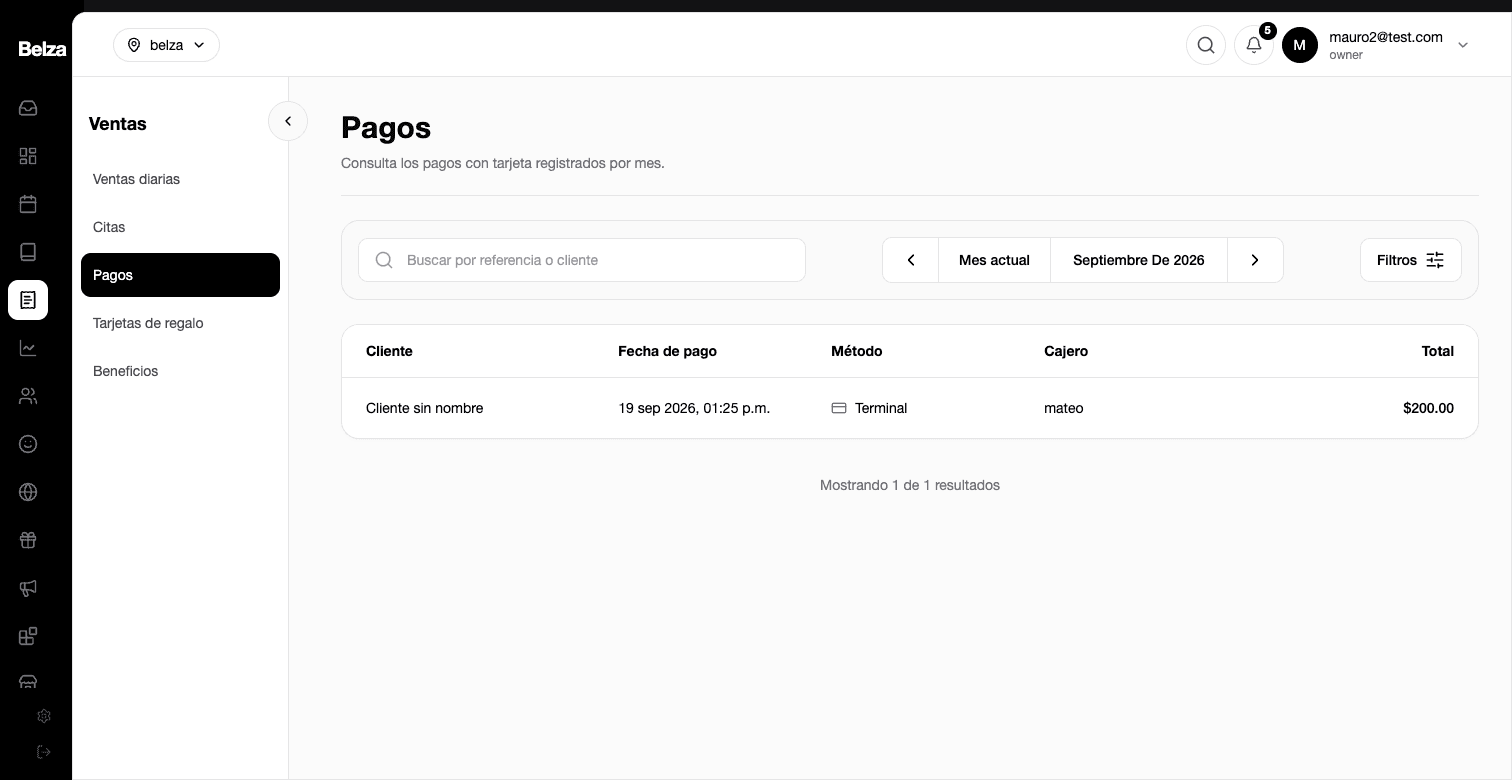
Las pantallas de clientes y pagos llevan datos de terceros. Antes de mandarla, tapa:
- Teléfonos y correos de clientes.
- Apellidos completos, si el caso no depende de quién sea.
- Cualquier dato de tarjeta.
Lo que sí conviene dejar: importes, horas, métodos de pago y estados. Son los que explican el problema.
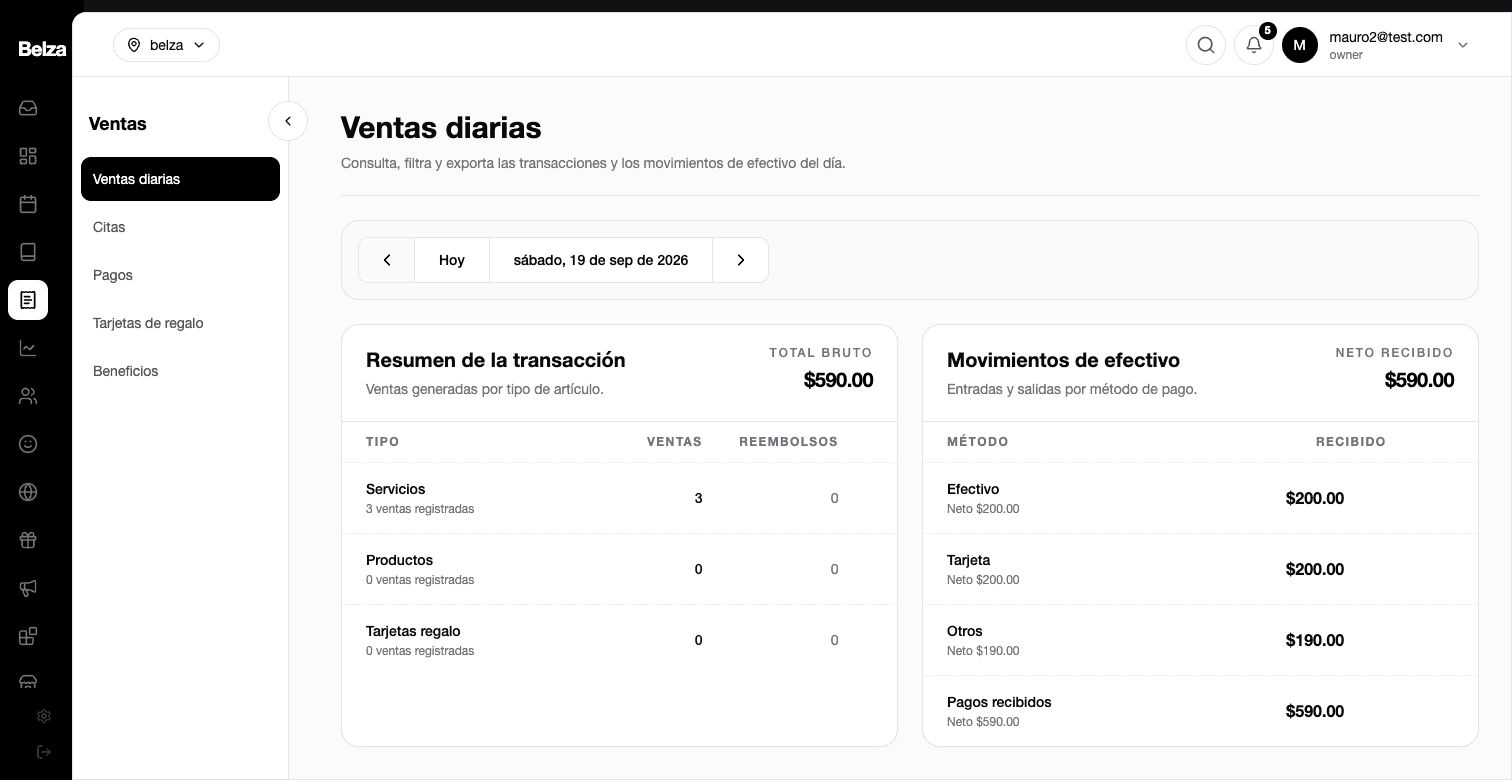
3Dos capturas valen más que una
Si el problema es que un número no cuadra, manda las dos pantallas que comparas. Una sola no permite ver la diferencia.
Y si el fallo ocurre al hacer algo, manda la pantalla antes de pulsar y la de después. Con eso se reproduce el caso sin ir preguntando paso a paso.
Resultado
Tu captura muestra el error y su contexto, sin exponer datos de clientes.