Cerrar sesión de forma segura
En un mostrador compartido, la sesión abierta es el punto débil: quien se siente después entra con tu nombre. Salir son dos clics, pero conviene saber hasta dónde llega.
1Abajo del todo, en la barra negra
La barra negra de la izquierda está siempre en modo estrecho, así que los botones son solo iconos. El de más abajo es el de salir: al pasar el ratón por encima aparece Cerrar sesión.
Justo encima está el engrane de Configuración. Están pegados, así que apunta bien.
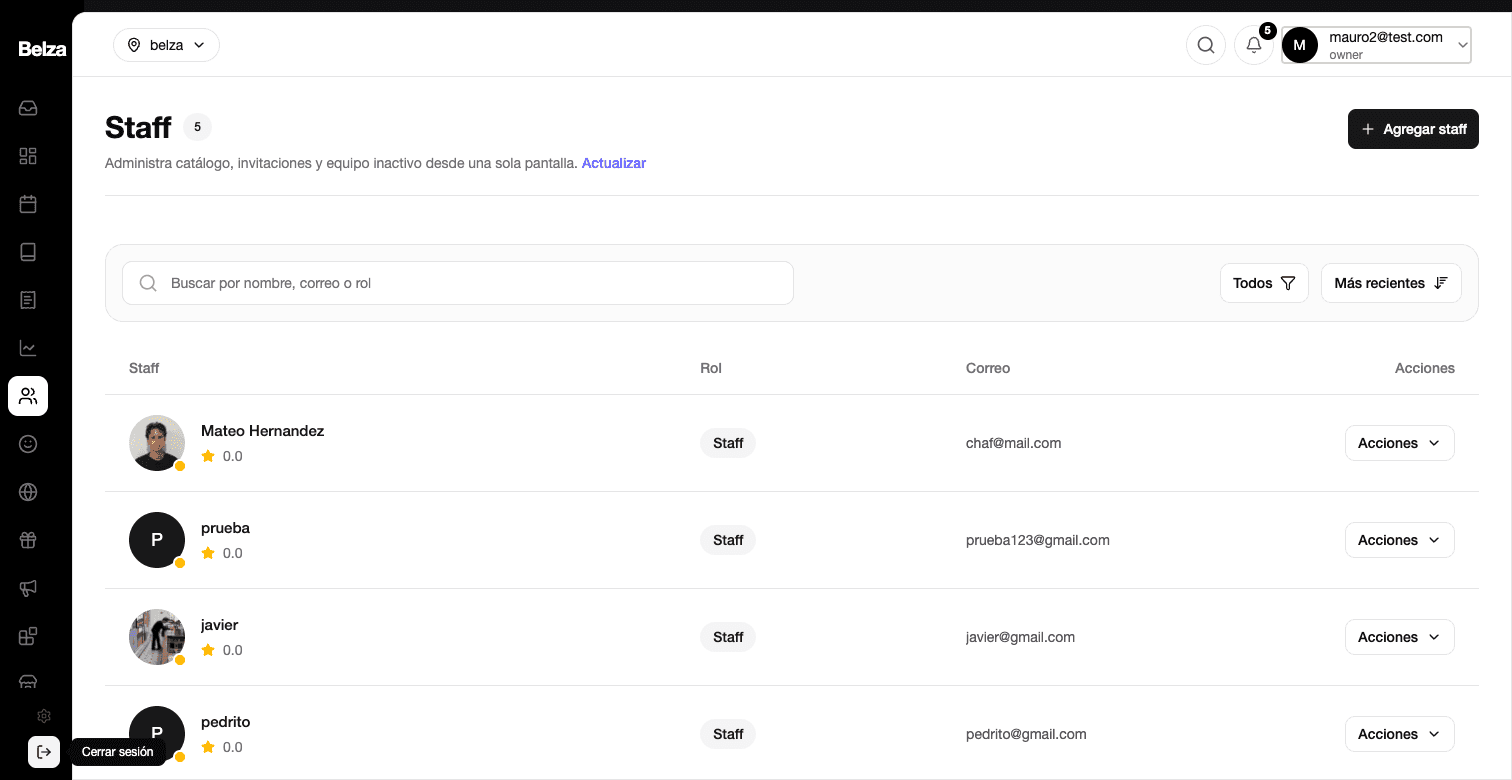
2O desde el menú de tu correo
Arriba a la derecha, al pulsar tu correo, la última opción es Log Out. Hace exactamente lo mismo que el botón de la barra.
En los dos casos Belza te devuelve a la pantalla de acceso.
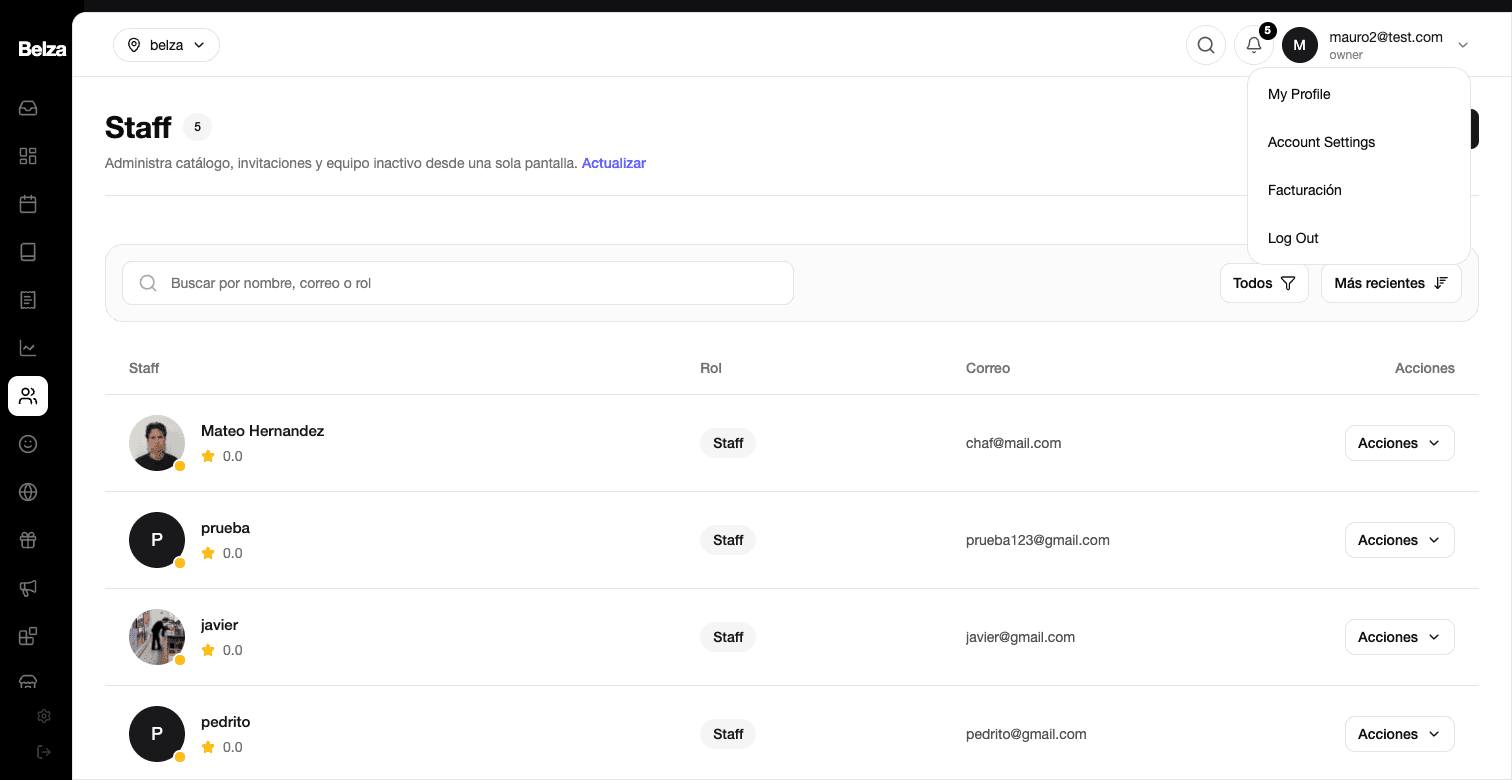
3Lo que caduca solo
Mientras uses Belza, la sesión se renueva sola y no te pide la contraseña. Si pasas 7 días sin entrar, caduca y hay que volver a escribirla.
En un equipo compartido no te fíes de eso: 7 días son muchos. Cierra sesión al terminar el turno, o usa una ventana privada, que se olvida de todo al cerrarla.
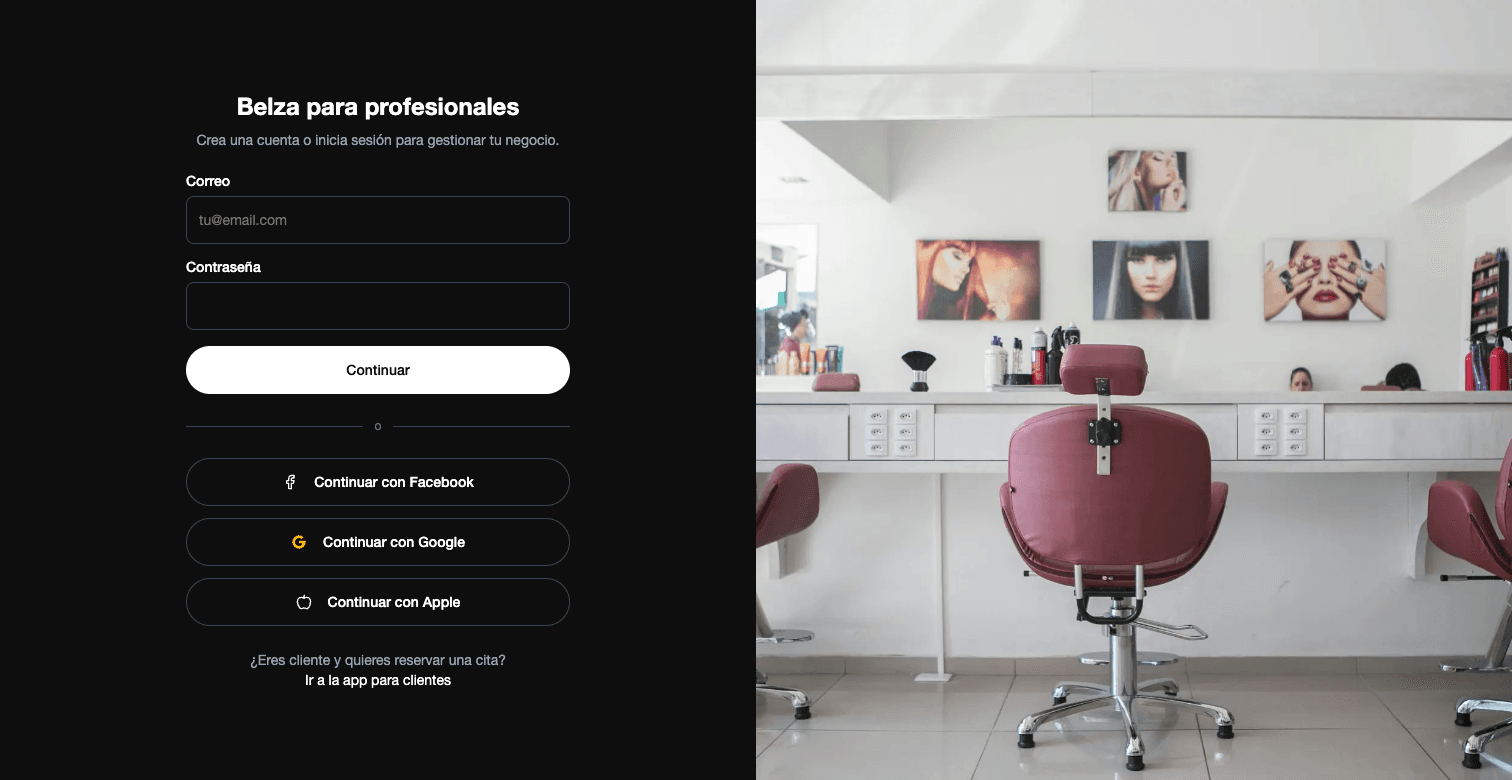
Resultado
Sales cuando quieres, por cualquiera de los dos caminos, y sabes que las sesiones de otros dispositivos siguen vivas.