Cobrar
Vender sin cita
No todo lo que se cobra viene de una reserva: alguien pasa por un shampoo, o se atiende a quien llegó sin cita. Para eso está el cobrador, que arma una venta desde cero.
3 minutosPanel webOwner y manager
1Abre el cobrador
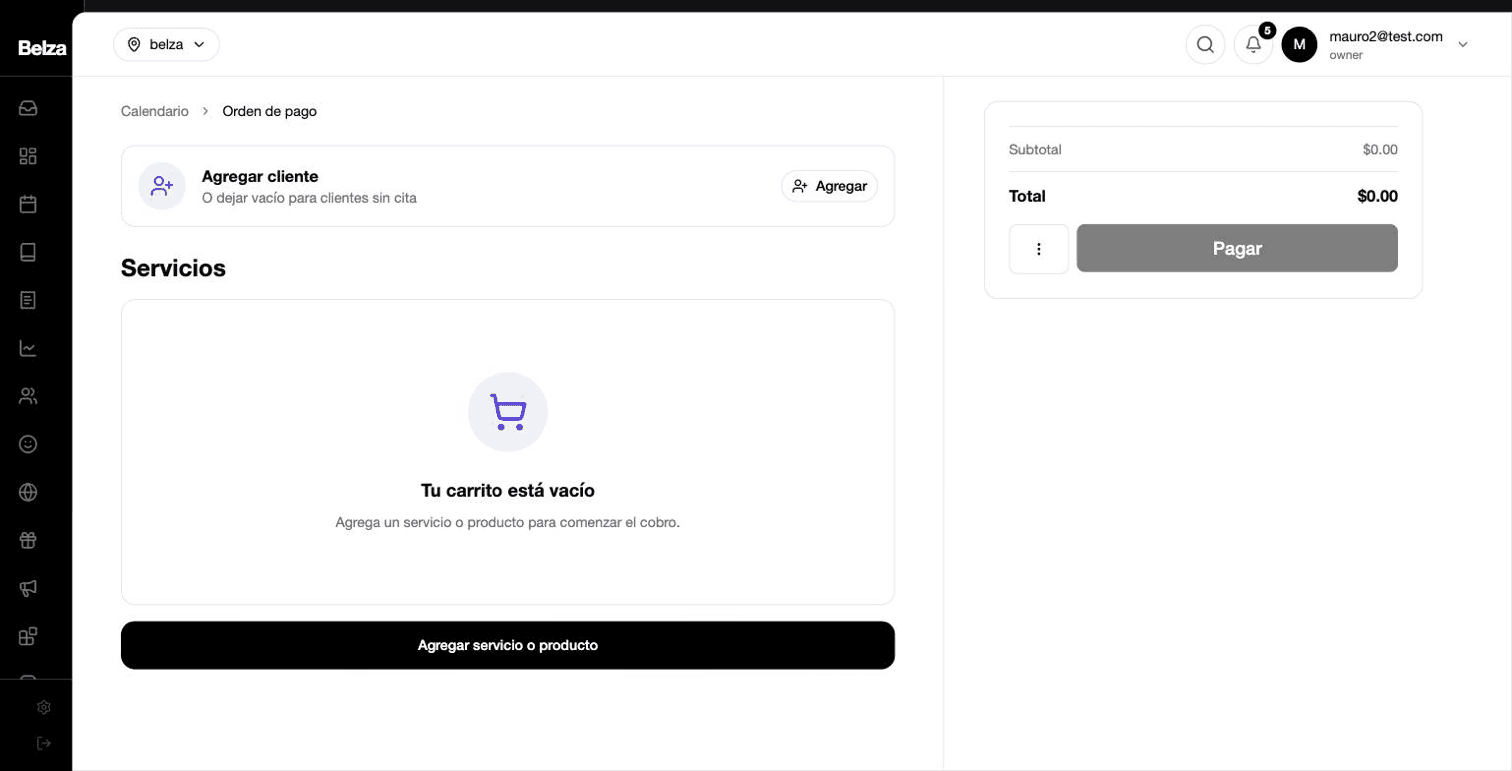
Entra al cobrador desde el panel. La Orden de pago aparece vacía, lista para que le agregues lo que se va a llevar.
2Agrega servicios o productos
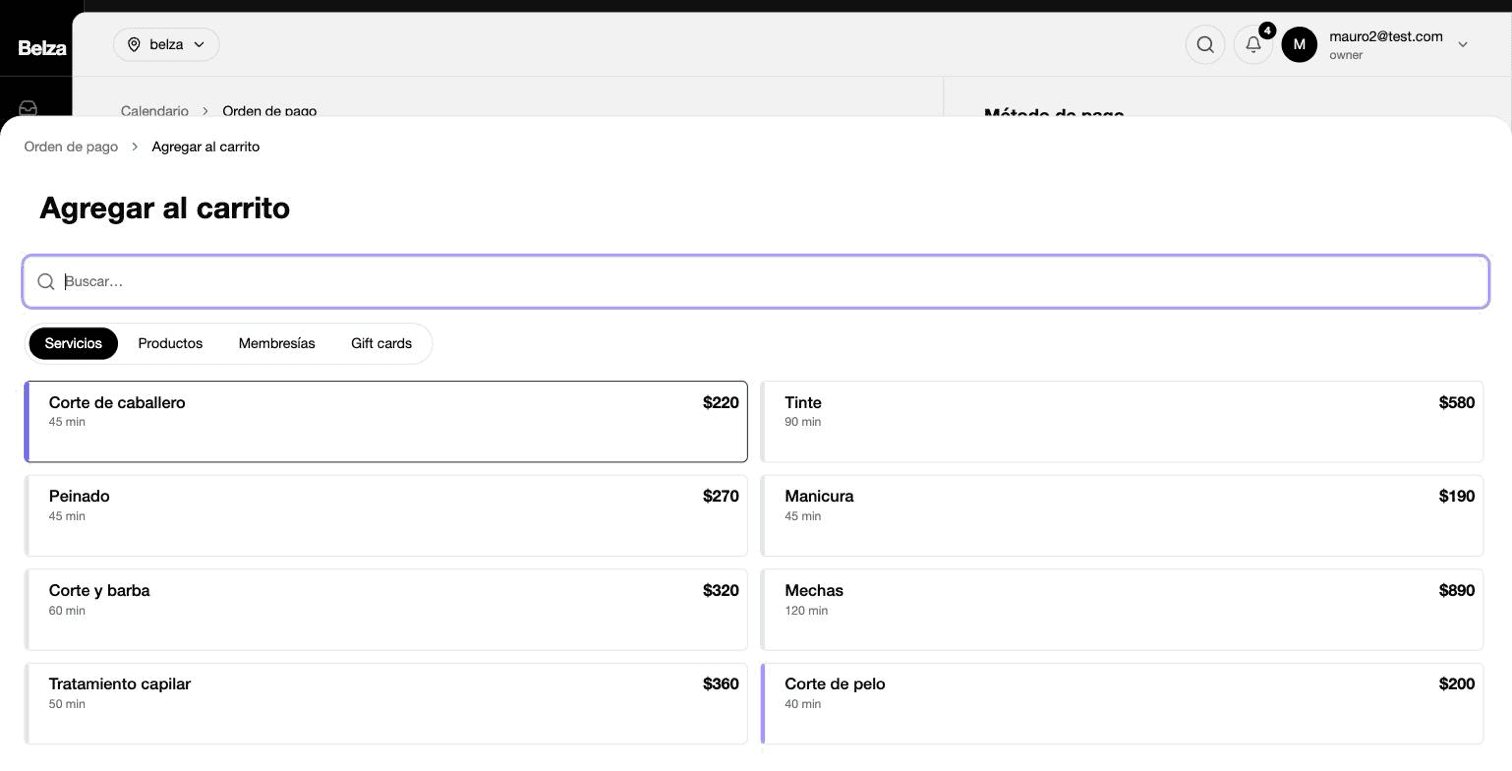
Pulsa Agregar al carrito y busca lo que necesitas.
- Servicios y Productos son las pestañas activas.
- Membresías y Gift cards aparecen, pero avisan «Aún no implementado».
- Un producto sin existencias se marca como Sin stock disponible.
3Pon el cliente, si lo tienes
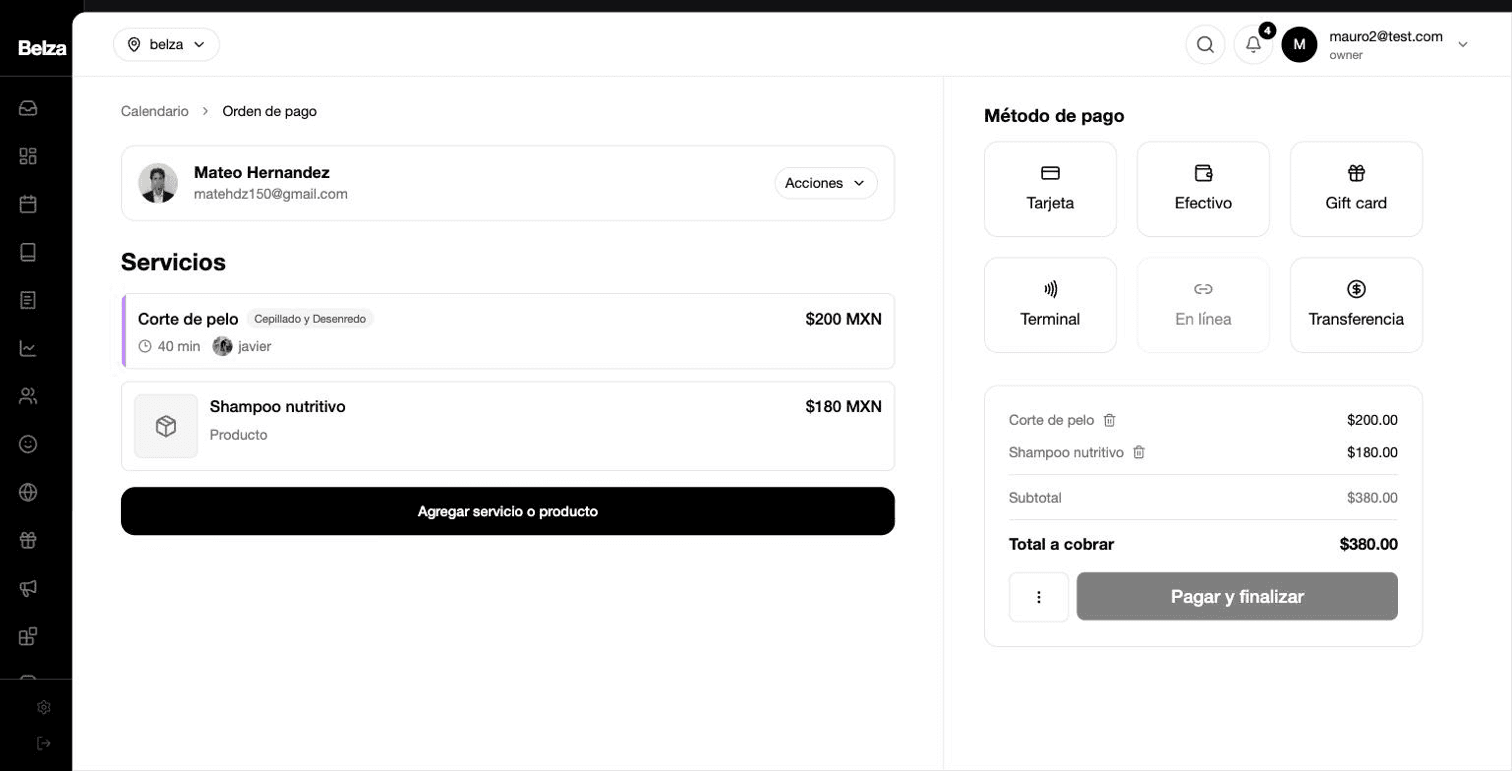
Usa Agregar cliente y busca por nombre. Si es alguien que pasa por primera vez y no quieres crear ficha, puedes seguir sin cliente y cobrar igual.
4Cobra la venta
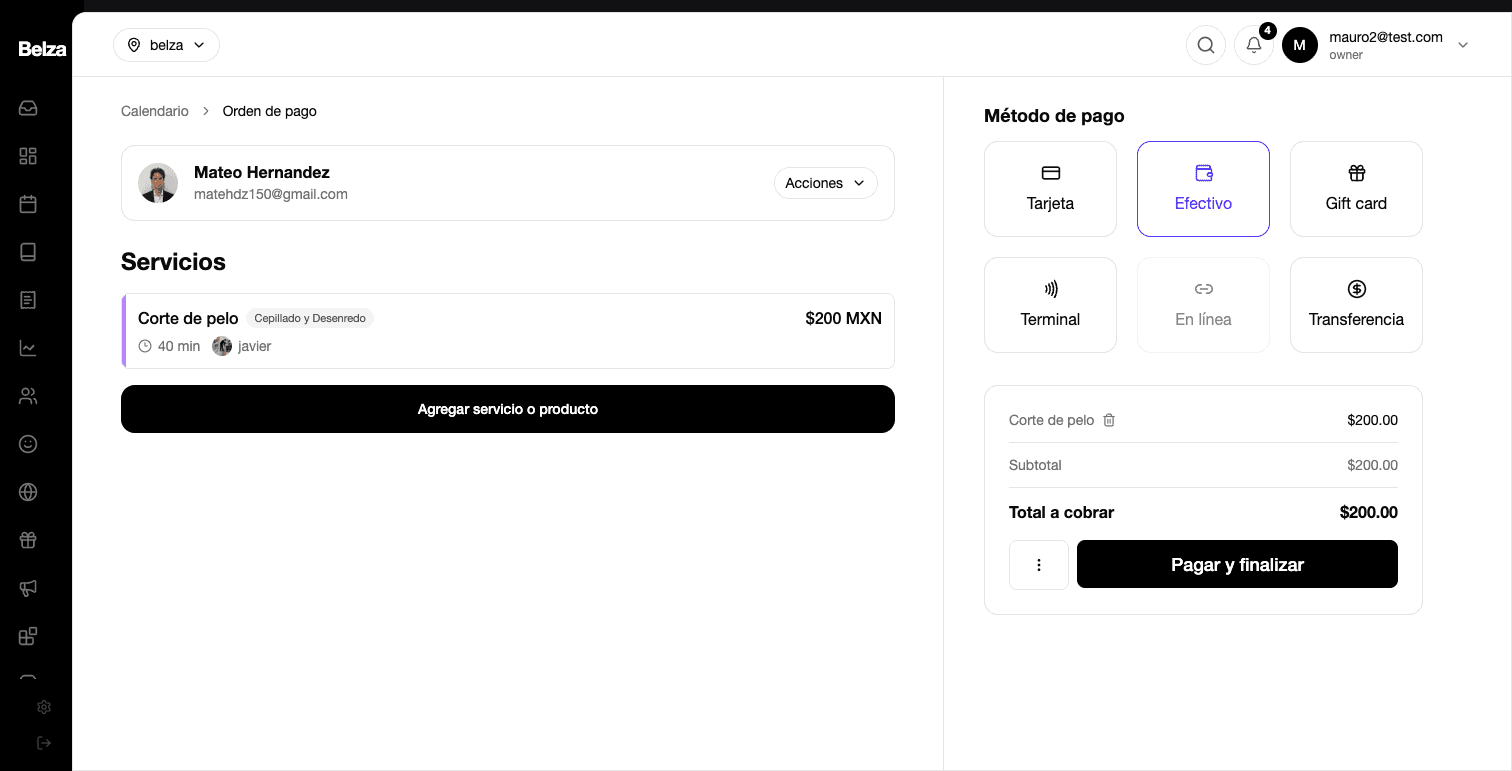
Elige el método de pago y pulsa Pagar. La venta entra en Ventas diarias junto a las que vinieron de citas, con su cajero y su método.
Resultado
Cobras a quien llegó sin reservar sin inventar una cita falsa, y la venta cuenta igual en el día.