Reembolsos y tickets
El ticket de una venta
Cada cita cobrada genera un recibo: qué se hizo, cuánto costó y cómo se pagó. Aparece solo al cerrar el cobro y lo puedes volver a abrir desde la misma cita cuando lo necesites.
2 minutosPanel webOwner y manager
1Revisa lo que lleva el recibo
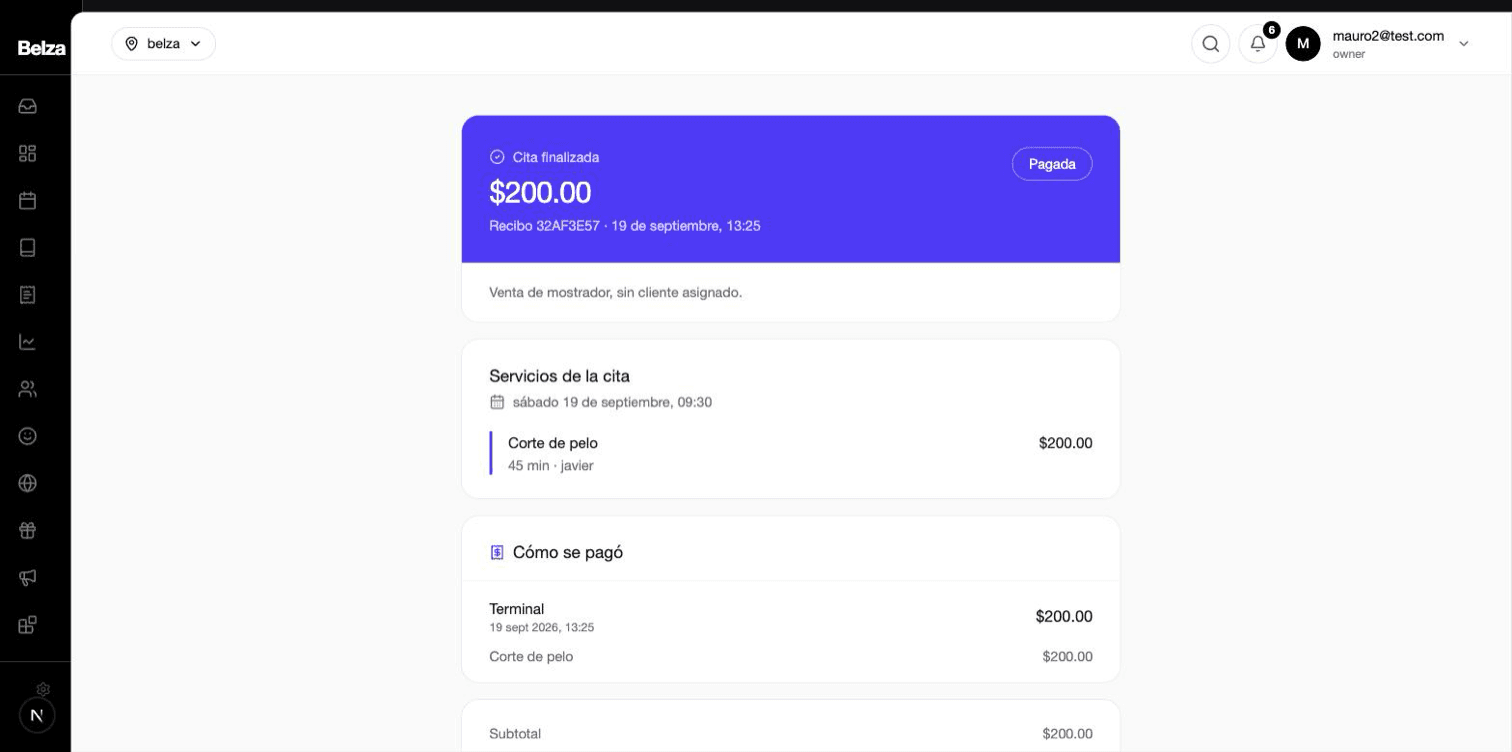
Al pulsar Pagar y finalizar, Belza abre el recibo de la cita:
- Arriba, Cita finalizada con el total, el número de Recibo, la fecha y la hora, y el estado (Pagada o Pago parcial).
- El cliente, o Venta de mostrador si no tenía uno asignado.
- Servicios de la cita, con el profesional y el precio de cada uno.
- Cómo se pagó: cada pago con su método, su fecha y su monto.
2Imprímelo
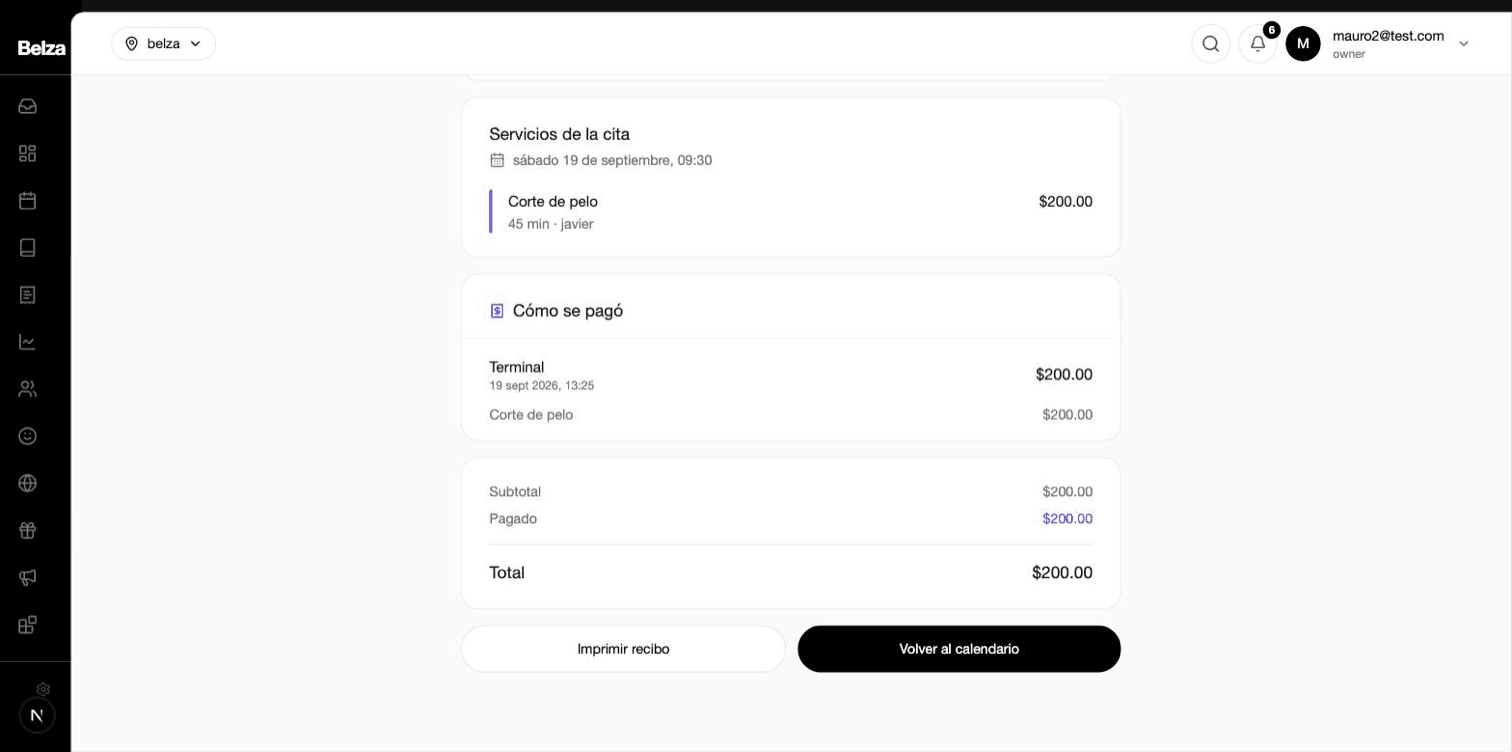
Baja hasta el final y pulsa Imprimir recibo. Se abre el cuadro de impresión de tu navegador: desde ahí lo imprimes o lo guardas como PDF para enviárselo a la clienta.
3Vuelve a abrirlo después
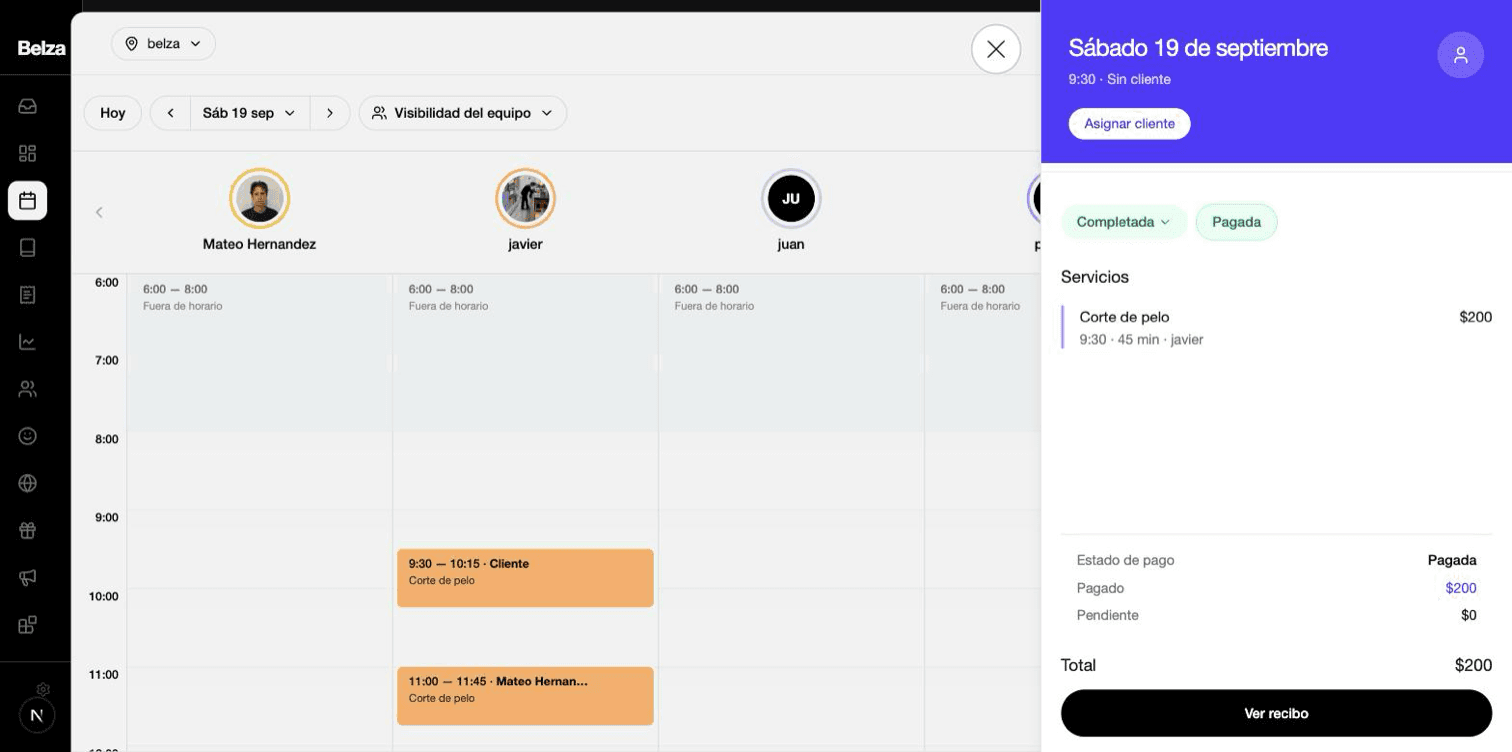
Abre la cita en el calendario. Cuando ya está cobrada, el botón principal dice Ver recibo y te lleva al mismo recibo, sin volver a cobrar.
Resultado
Cada cita cobrada tiene su recibo con el detalle y el método de pago, listo para imprimir o consultar cuando haga falta.