Servicios
La tabla de servicios
Es tu carta completa en una pantalla. Bien leída, te dice en segundos qué servicio está sin precio, cuál no tiene quién lo haga y cuál quedó sin categoría.
3 minutosPanel webOwner y manager
1Lee las columnas
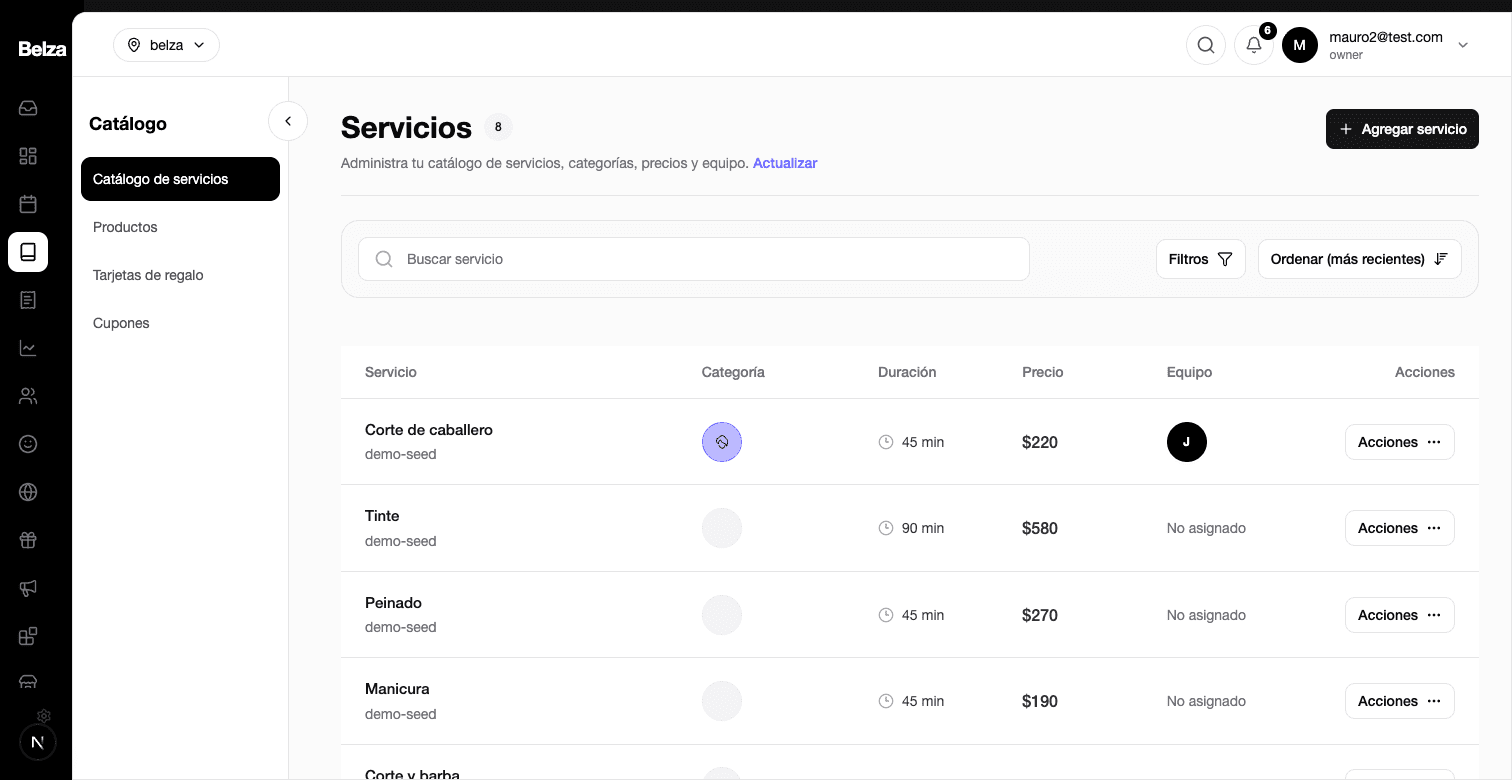
Cada fila resume un servicio:
- Servicio: su nombre y, debajo, de dónde viene.
- Categoría: el icono de la categoría con la que sale publicado.
- Duración: los minutos que bloquea en el calendario.
- Precio: el precio base.
- Equipo: los avatares de quienes lo hacen, o No asignado.
2Filtra por estado o categoría
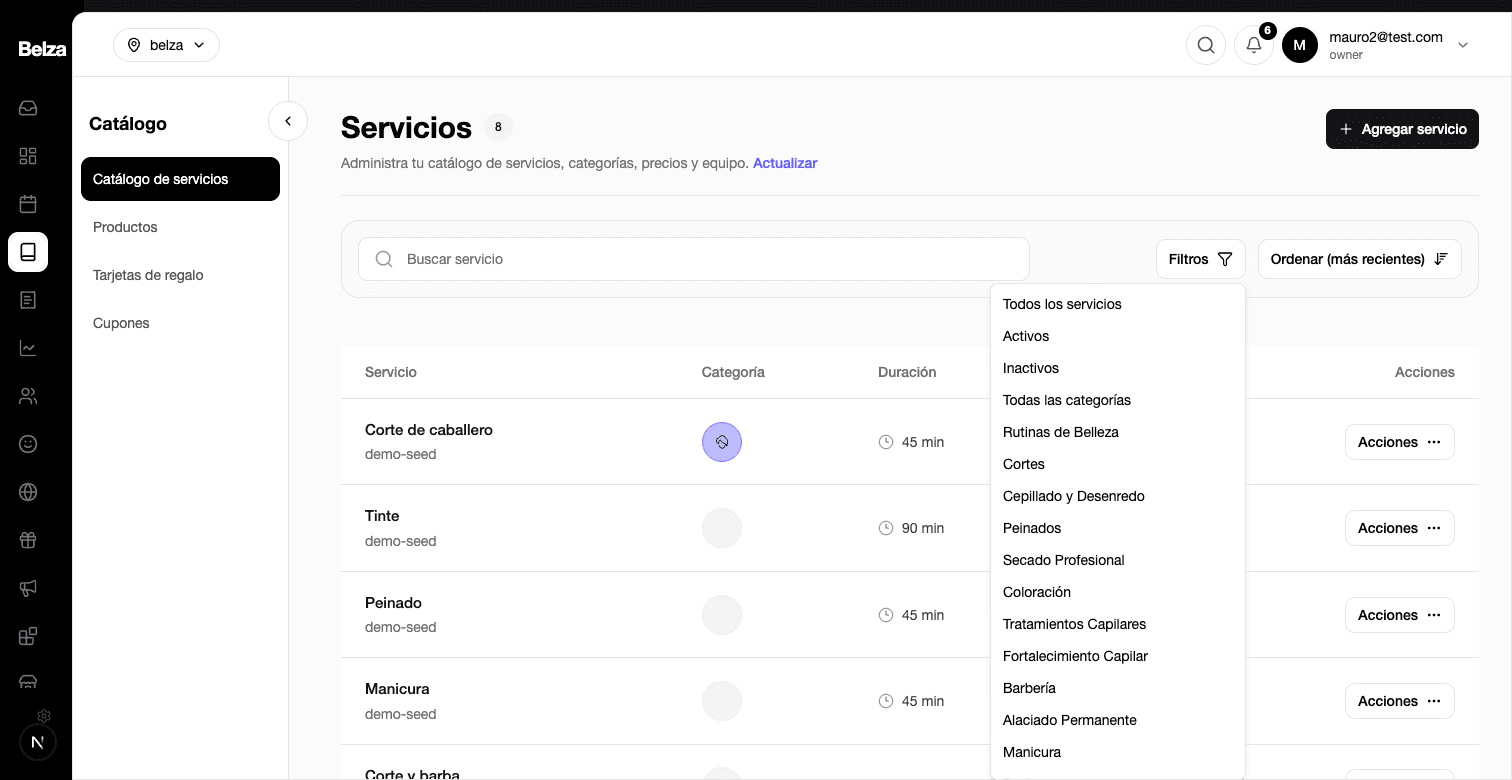
Filtros te deja quedarte con Activos o Inactivos, y más abajo con una categoría concreta. Es la forma rápida de revisar una familia de servicios completa.
3Ordena y busca
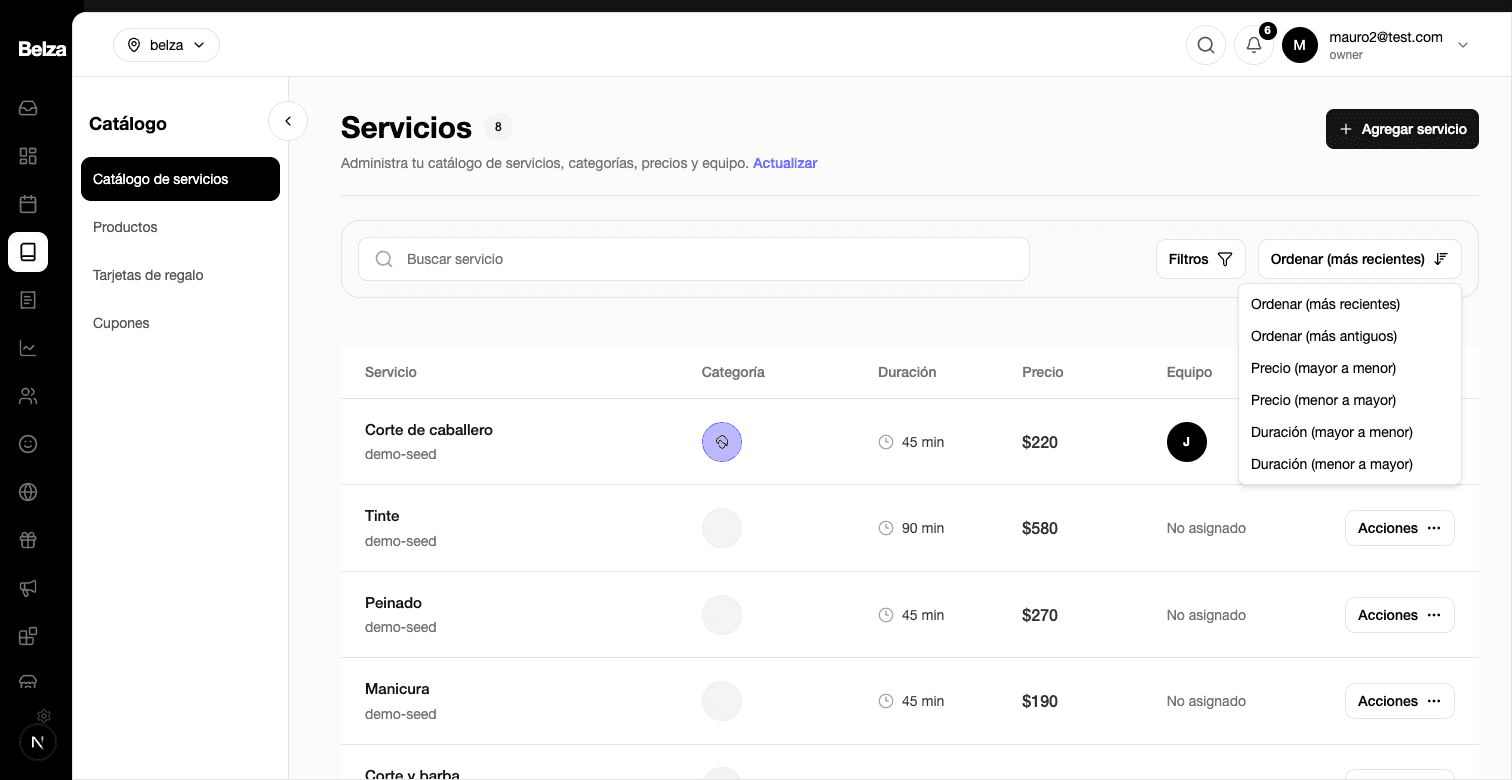
Con Ordenar cambias el criterio de la lista, y el buscador de arriba filtra por nombre mientras escribes.
4Edita desde Acciones
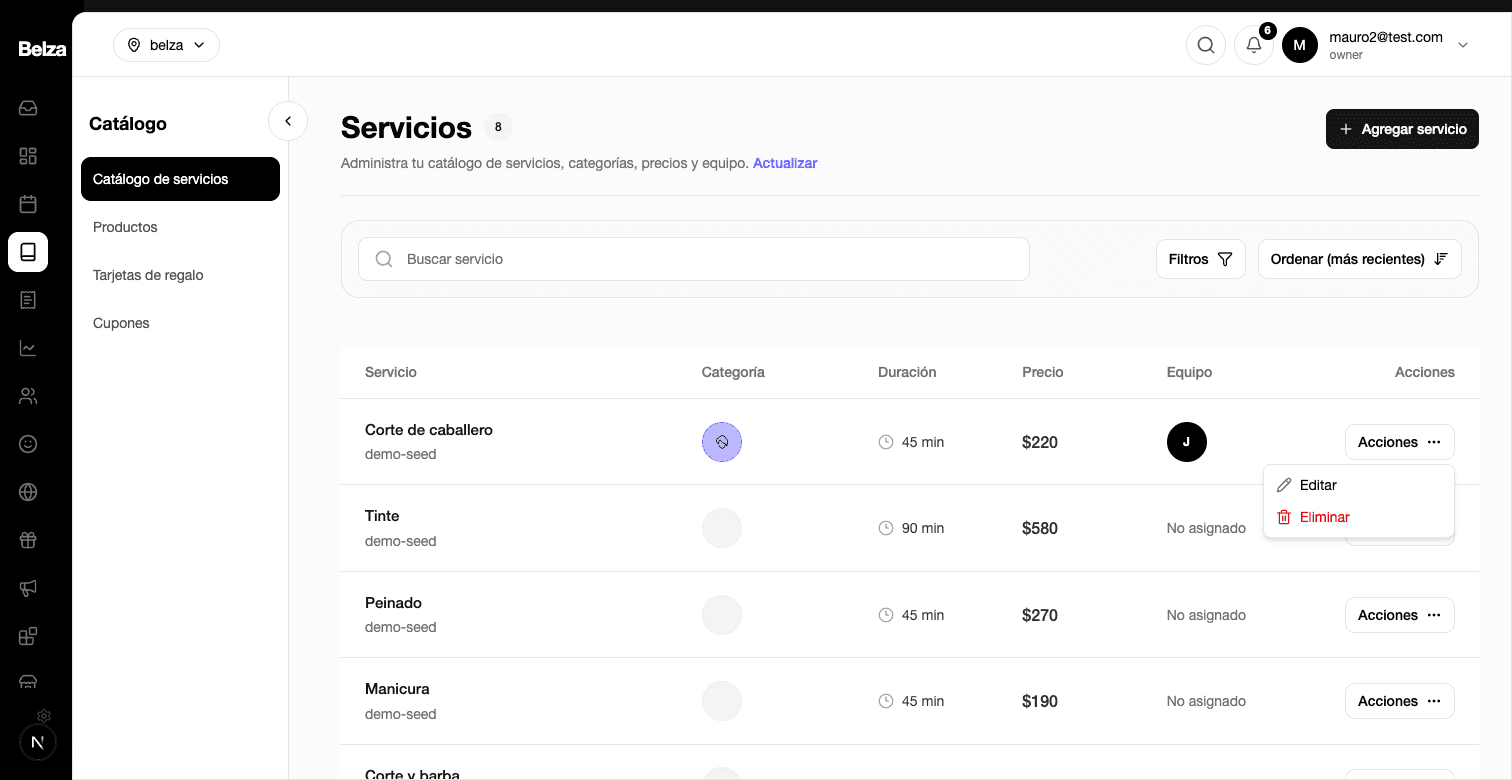
El menú Acciones de cada fila abre Editar —el mismo formulario del alta— o Eliminar.
Resultado
Detectas de un vistazo los servicios incompletos antes de que un cliente se tope con ellos al reservar.