Qué ve tu cliente al reservar
Reservar contigo son cuatro pasos con una barra de progreso arriba. Conviene haberlos recorrido tú al menos una vez, porque es donde se cae la gente si algo está mal configurado.
1Paso 1: elegir servicios
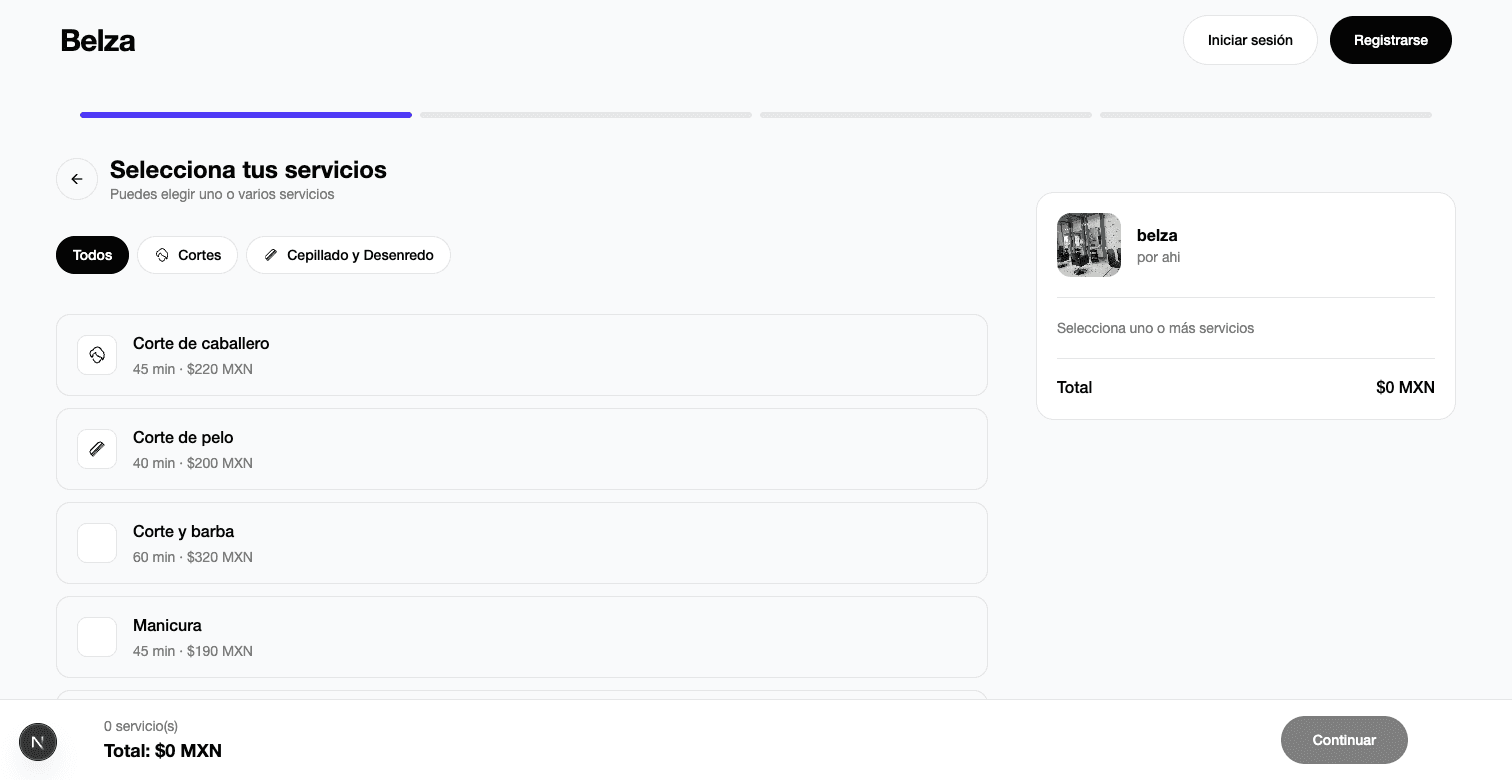
Selecciona tus servicios muestra tu carta con duración y precio, y unas pastillas para filtrar por categoría. A la derecha se va armando el total, y abajo se ve cuántos servicios lleva.
2Paso 2: elegir profesional
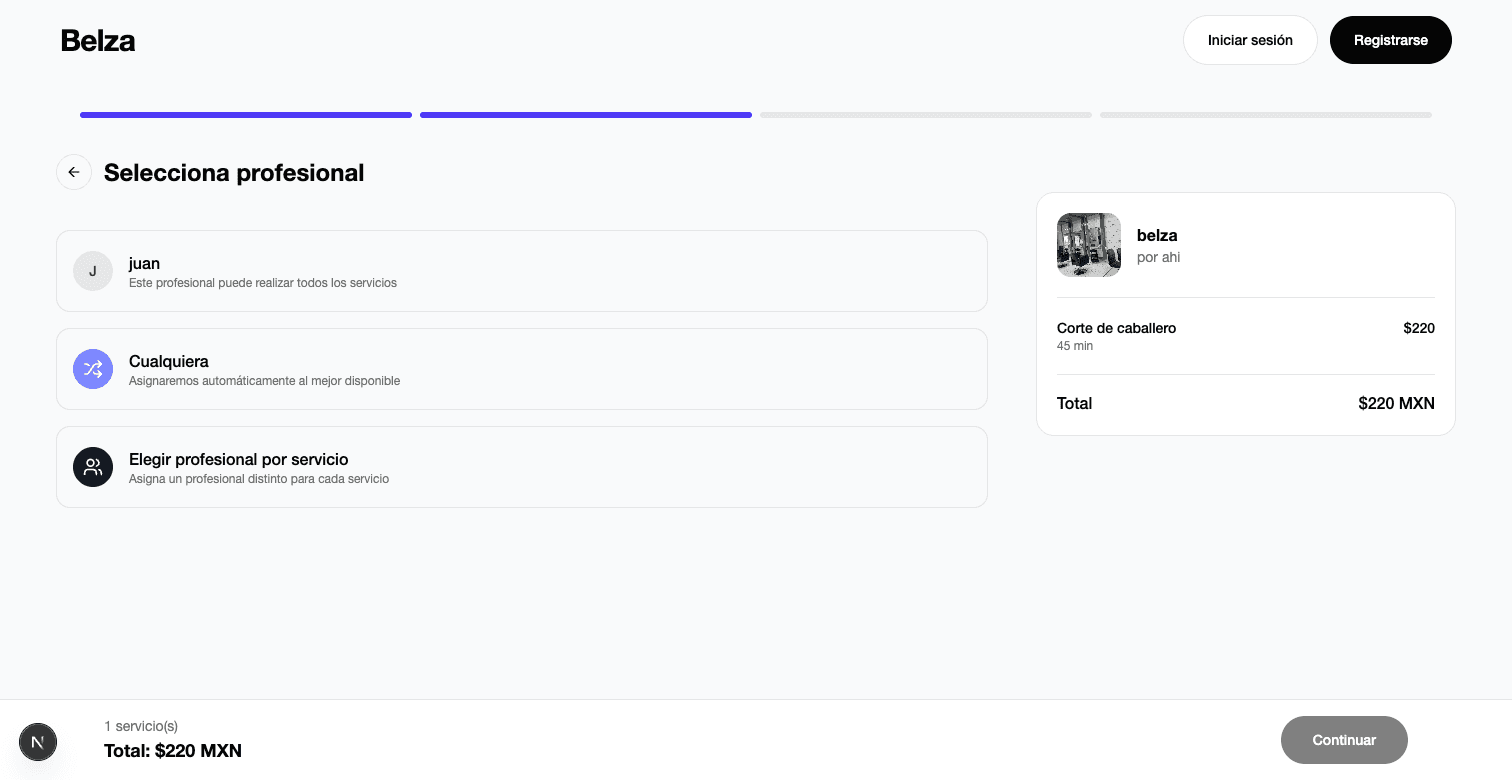
Selecciona profesional ofrece tres caminos:
- Una persona concreta de las que pueden hacer esos servicios.
- Cualquiera, y Belza asigna al mejor disponible.
- Elegir profesional por servicio, para repartir entre varias personas.
3Paso 3: día y hora
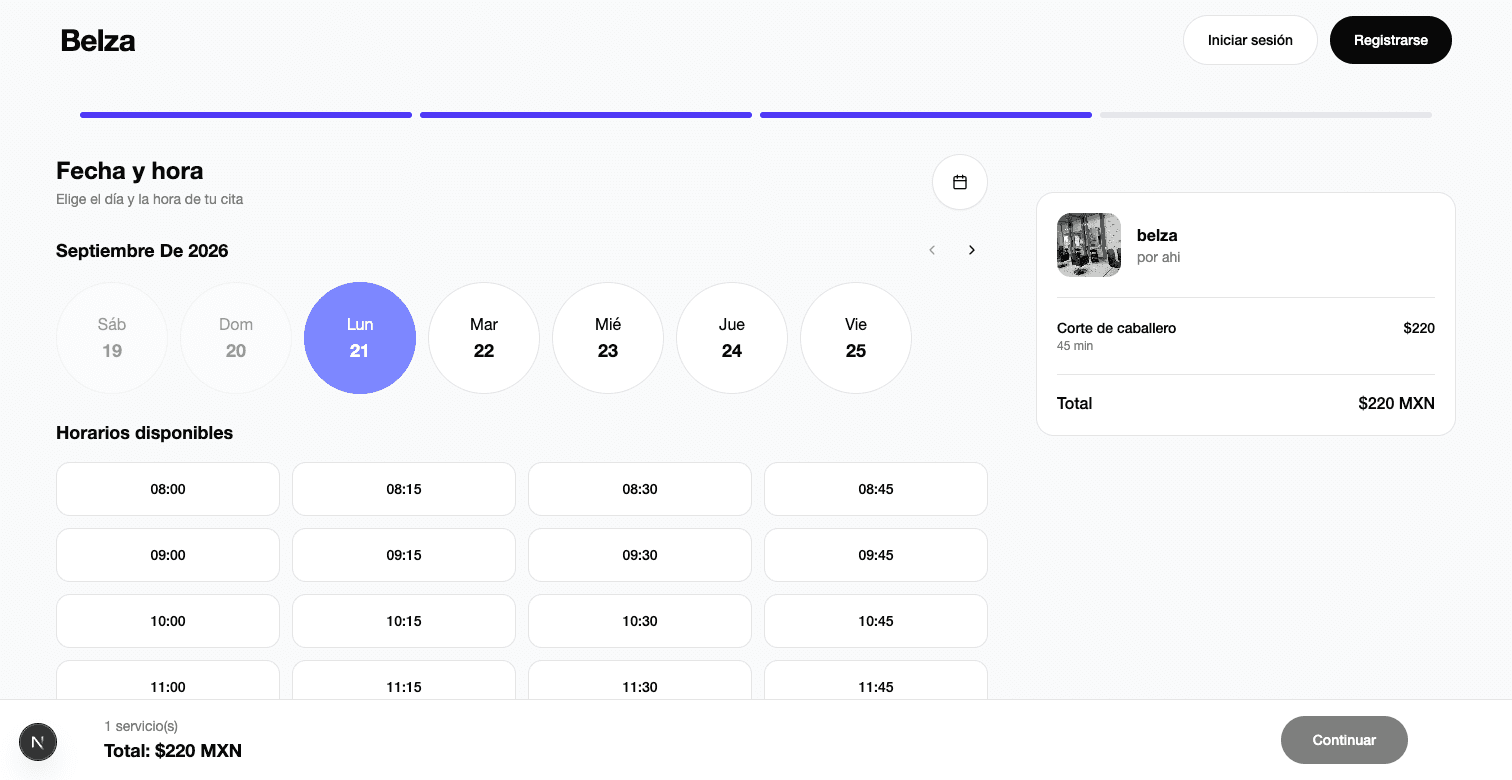
Fecha y hora muestra una tira de días y, debajo, los horarios disponibles. Si un día no tiene huecos, avisa con No hay horarios disponibles este día.
4Paso 4: confirmar
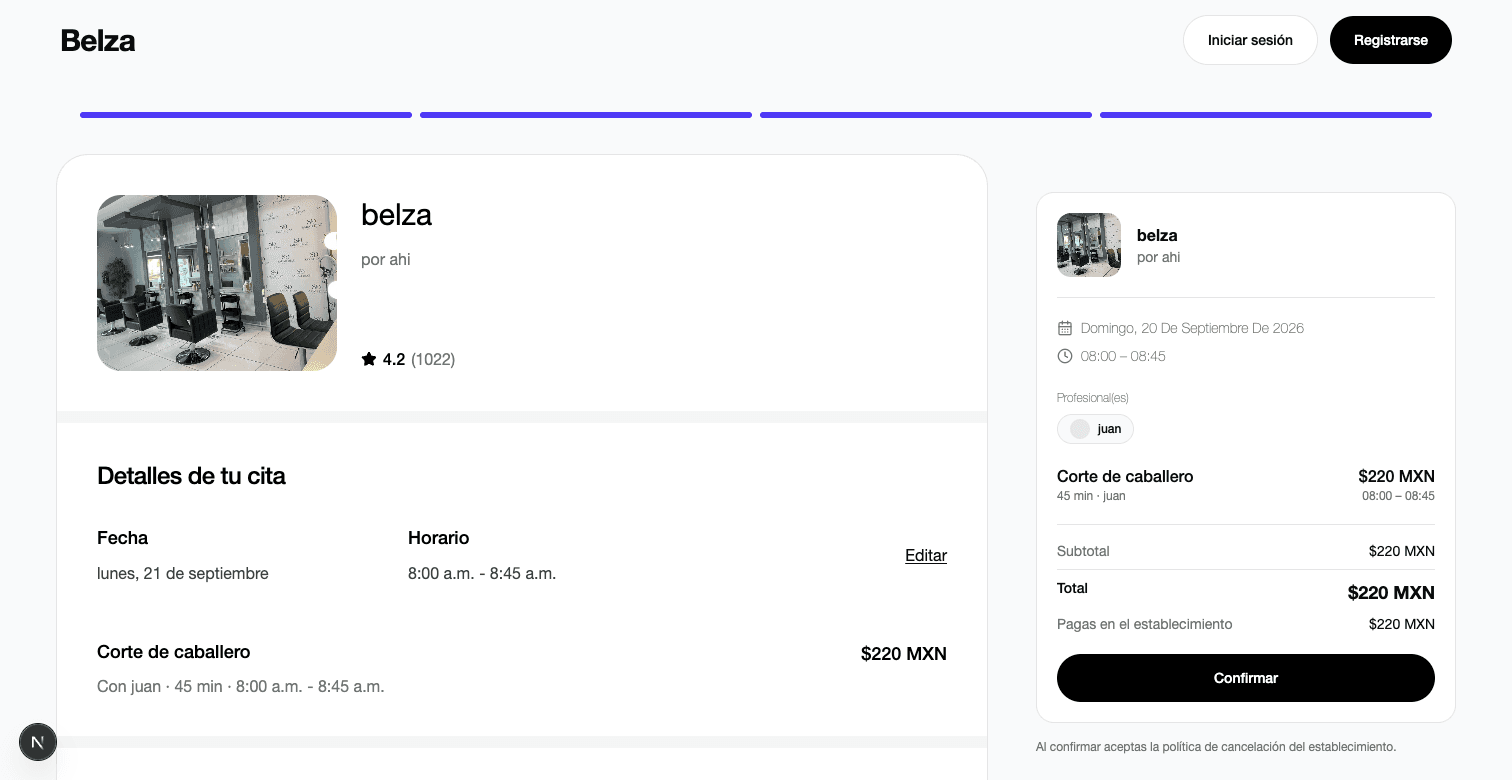
La última pantalla resume fecha, horario, servicio y profesional, y deja elegir cómo pagar, aplicar beneficios o un código de descuento y dejar notas. Al pulsar Confirmar, la cita entra en tu calendario.
Resultado
Conoces el recorrido que hace tu cliente y puedes detectar dónde se atasca antes de que te lo cuente.