Horarios
Cambiar el horario de alguien
Los horarios cambian: alguien entra más tarde, deja de trabajar los sábados o suma un día. Se edita desde su ficha y aplica de inmediato.
3 minutosPanel webOwner y manager
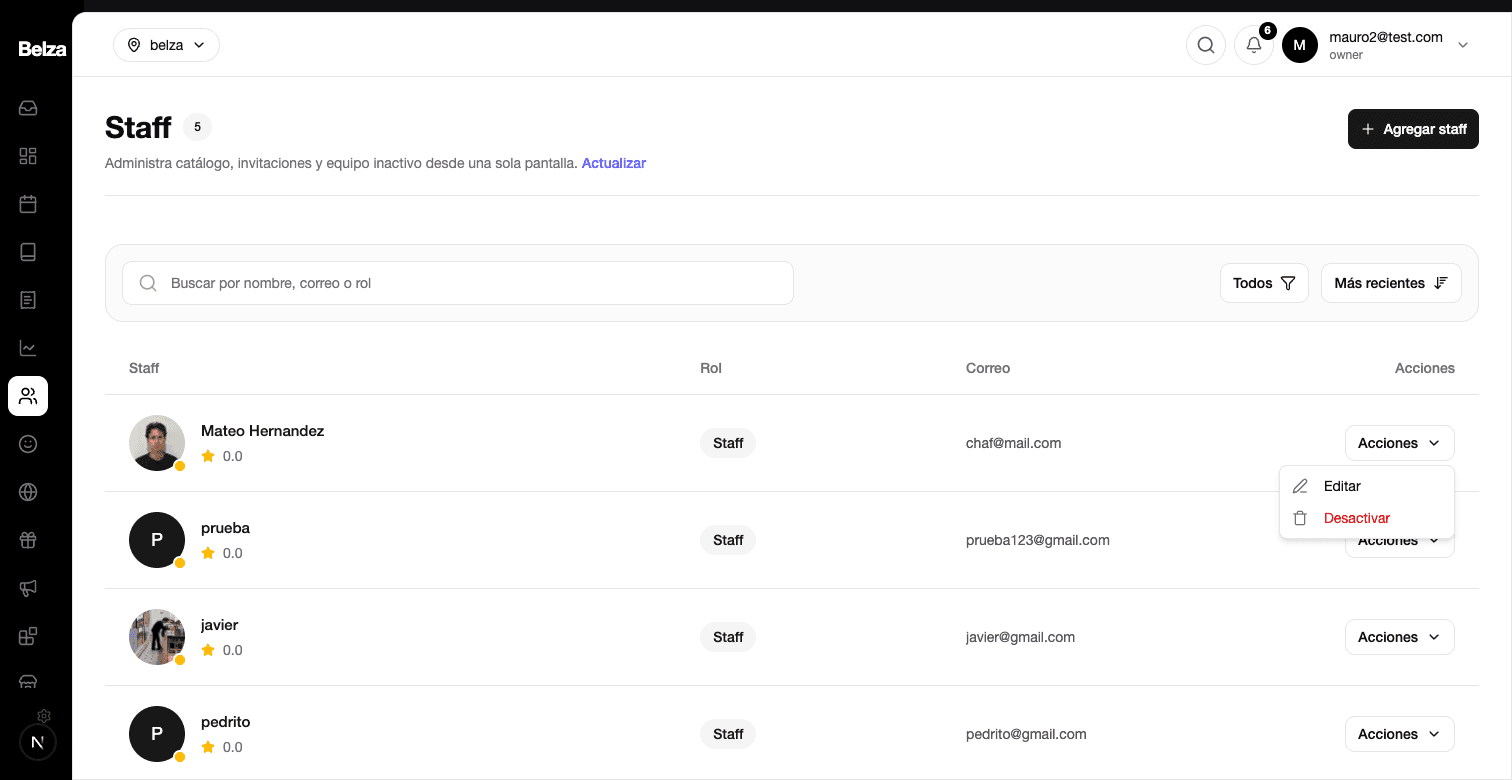
1Abre Editar
En Staff, pulsa Acciones → Editar en la fila de la persona. También puedes abrir su ficha y usar el botón Editar de la pestaña Perfil.
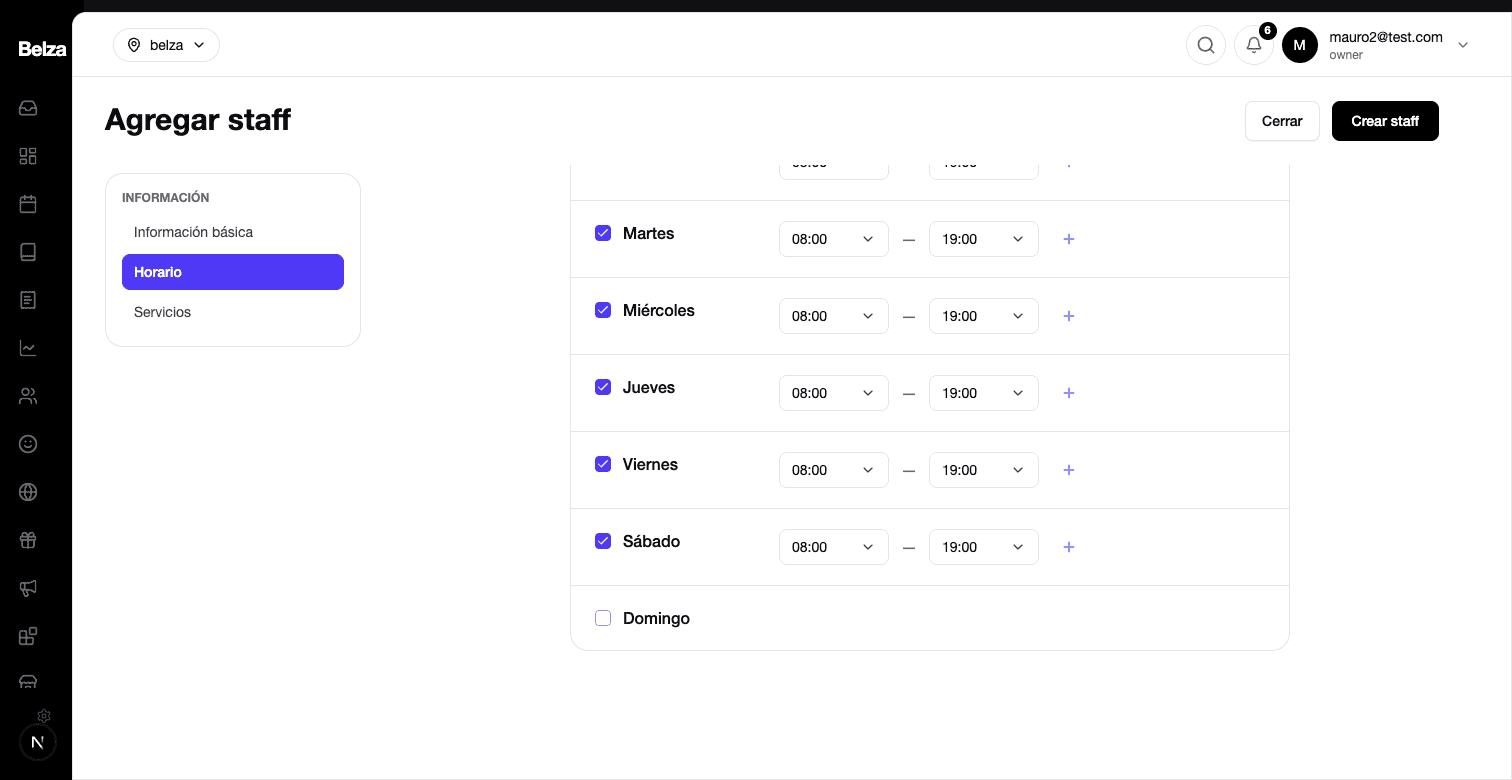
2Ajusta los días y las horas
Entra a Horario y cambia lo que haga falta: desmarcar un día, mover la entrada, añadir un tramo. Revisa antes el calendario de esos días para ver qué citas quedarían fuera.
3Guarda los cambios
Pulsa Guardar cambios. A partir de ese momento la disponibilidad nueva se refleja en el panel, en la app del equipo y en la reserva en línea.
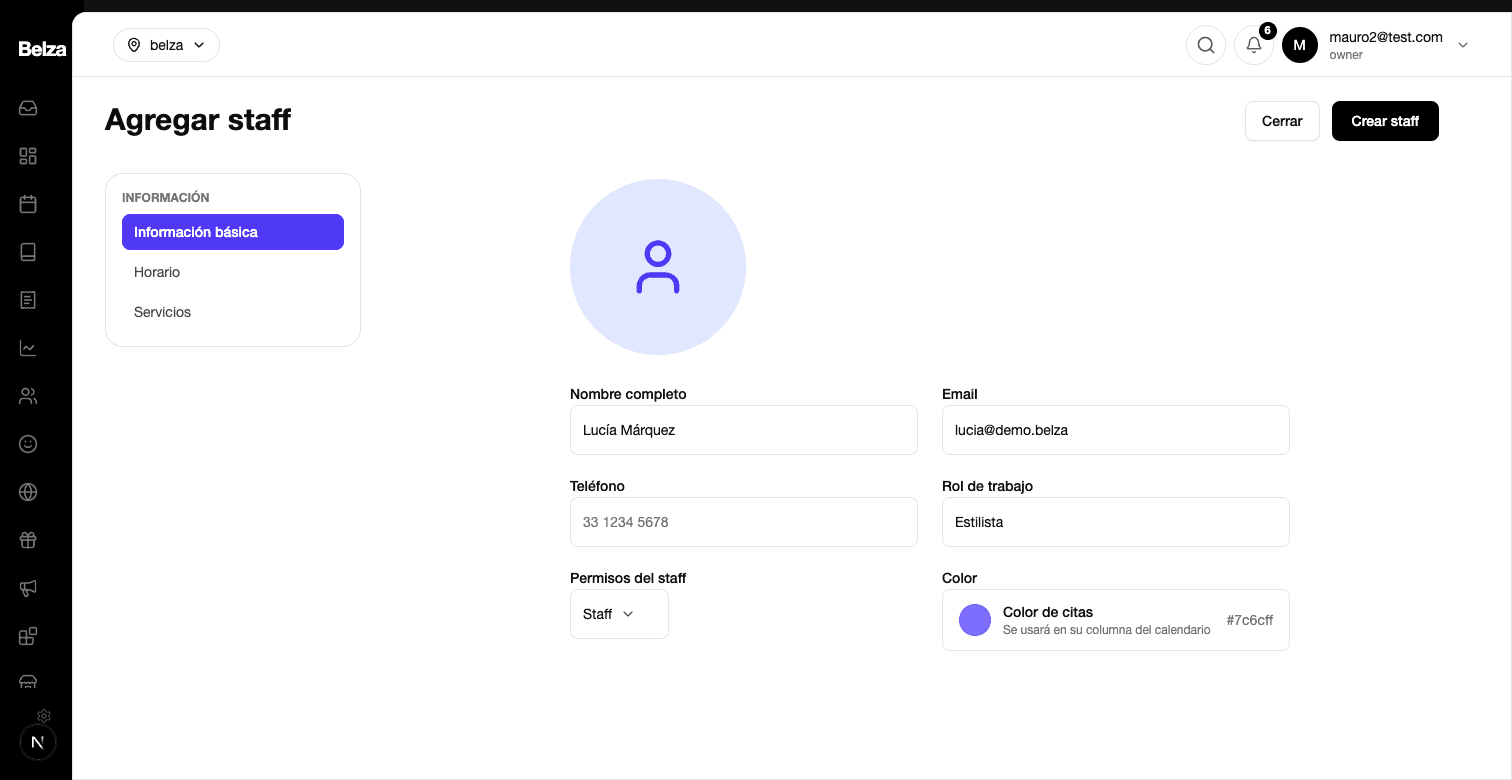
Resultado
El horario queda actualizado y solo te falta reacomodar, si las hubiera, las citas que se quedaron fuera del horario nuevo.