Aceptar una invitación al equipo
Tu cuenta del panel nace al aceptar la invitación: ahí es donde eliges tu contraseña. Es un enlace de un solo uso y con fecha de caducidad.
1Ábrelo el mismo día
El correo trae un enlace que abre la pantalla de invitación. Al entrar verás a qué sucursal te unes, quién te invitó y a qué correo va dirigida la invitación.
Ese correo no se puede cambiar desde la pantalla: la invitación está atada a él, y es el correo con el que entrarás a partir de ahora. Si está mal, dilo antes de aceptar.
Después eliges tu contraseña, la repites y marcas la casilla de Términos y Aviso de privacidad. La contraseña necesita 6 caracteres como mínimo.
Al pulsar Crear cuenta la cuenta queda hecha, pero Belza no te mete solo: te deja en la pantalla de acceso para que entres con el correo y la contraseña que acabas de elegir.
2Si el enlace ya no sirve
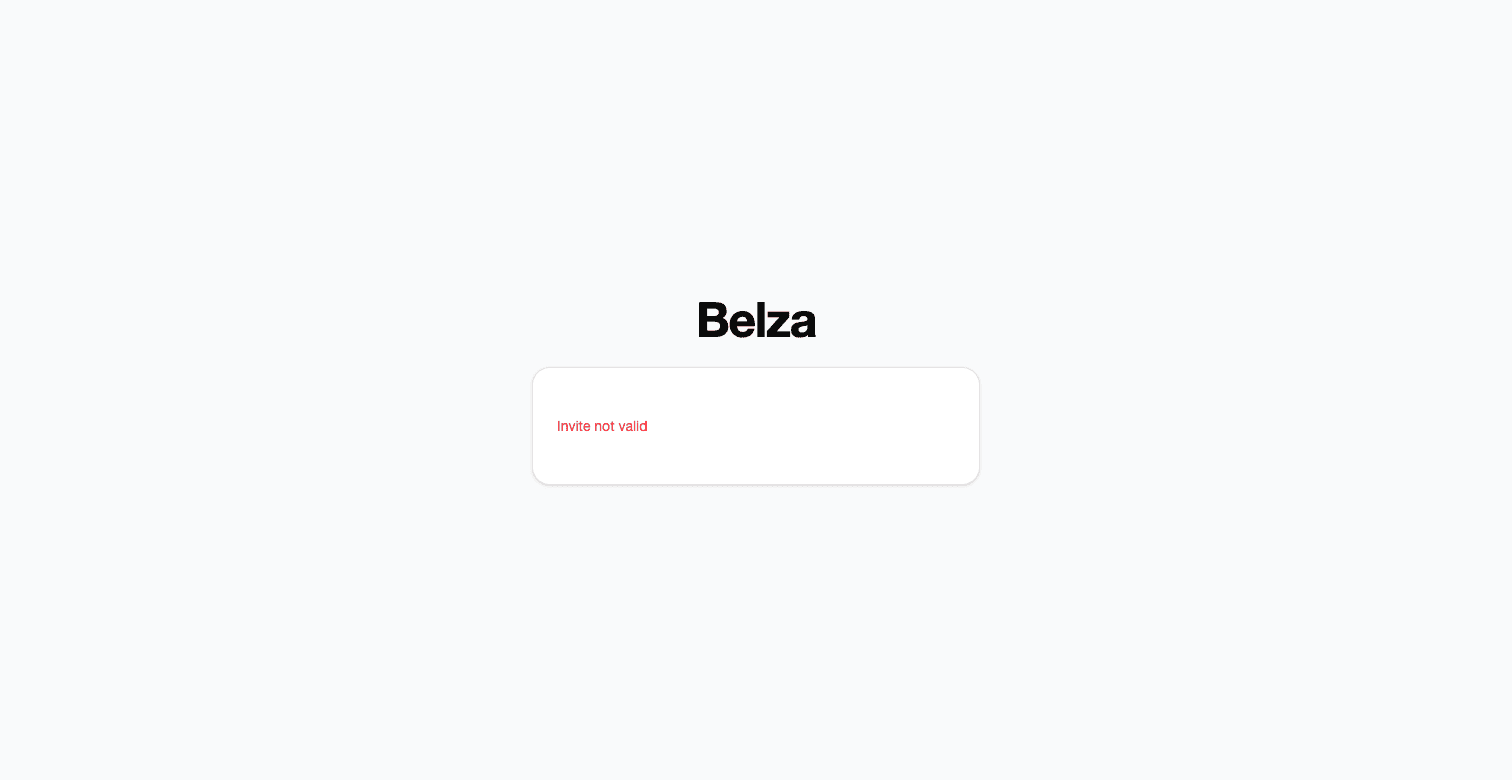
La pantalla da el mismo aviso en tres casos distintos, y además sin traducir: el enlace caducó, ya lo usaste, o no existe. No distingue cuál es.
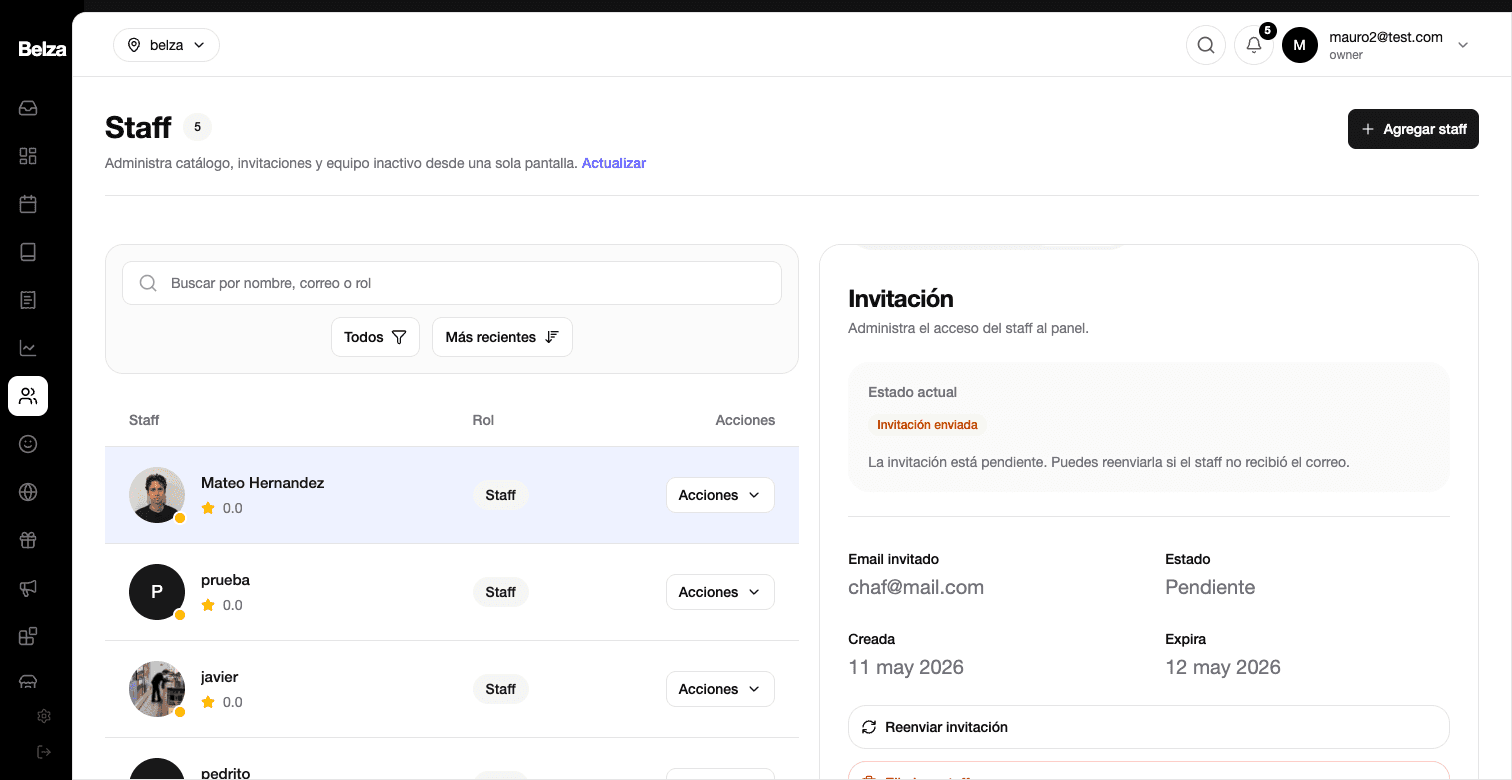
Cuidado con una trampa al comprobarlo desde el panel: en la pestaña Invitación, el Estado sigue diciendo Pendiente aunque la invitación ya haya caducado. Fíate de la fecha de Expira, no del estado.
En los tres casos la salida es la misma: pide en el negocio que te reenvíen la invitación. Eso genera un enlace nuevo con otras 24 horas. El anterior deja de valer.
Si el enlace ya lo habías usado, no necesitas otra invitación: entra normal por Belza para profesionales.
Resultado
Tienes cuenta propia, con tu contraseña, y sabes qué hacer si el enlace se te caduca.