Activar y administrar
Desactivar Connect
Connect se enciende desde su propia pantalla, pero apagarlo es otra historia: hoy no existe un interruptor en el panel para hacerlo por tu cuenta.
2 minutosPanel webOwner y manager
1Revisa el estado en Complementos
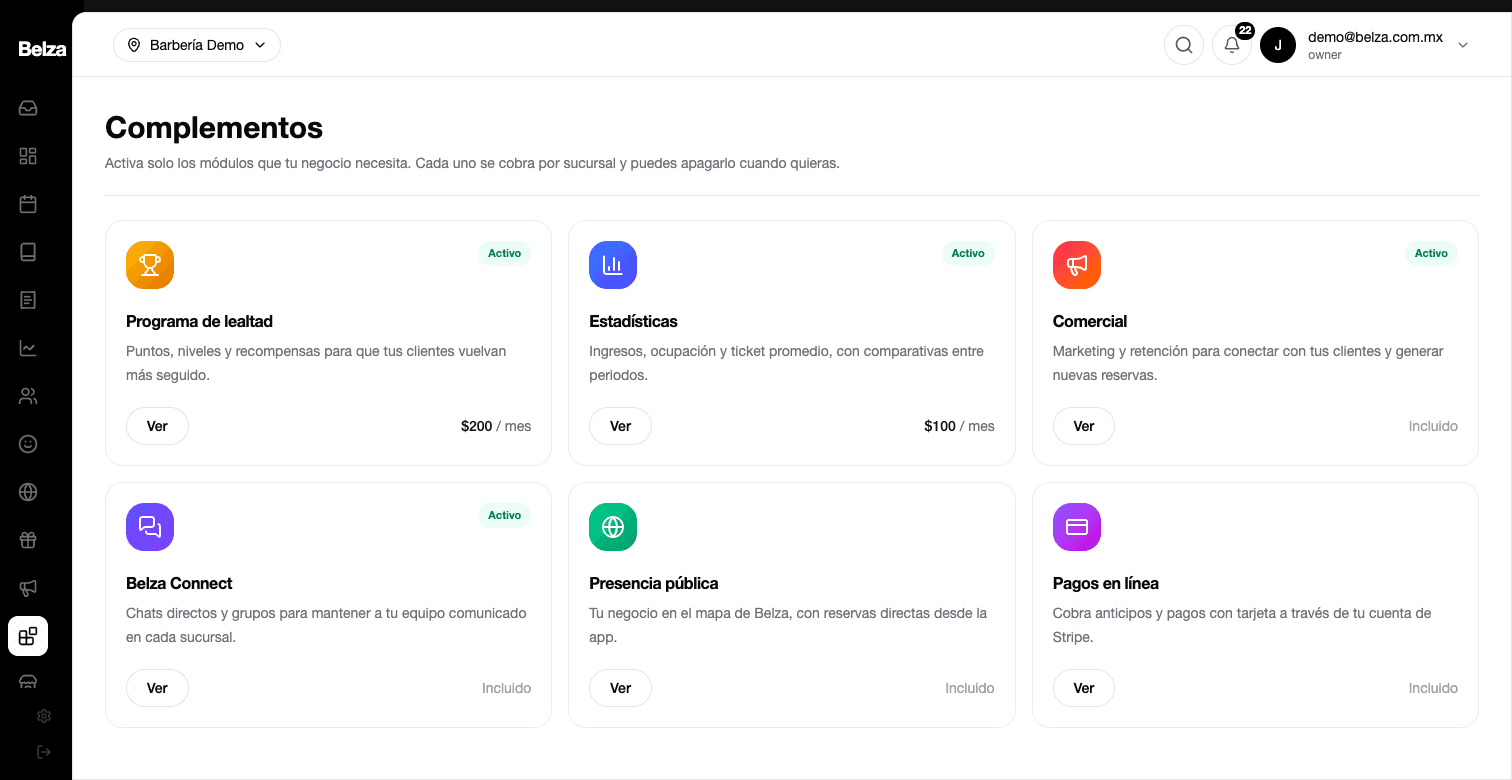
En Complementos ves qué módulos tiene encendidos la sucursal. La tarjeta de Belza Connect muestra Incluido y Activo, y el botón Ver lleva a la bandeja. No hay más controles.
2Escríbenos para apagarlo
Si necesitas apagarlo en una sucursal, escríbenos y lo hacemos por ti. Como viene incluido, tenerlo encendido no te cuesta nada aunque no lo uses.
3Mientras tanto, controla el acceso
Lo que sí está en tu mano:
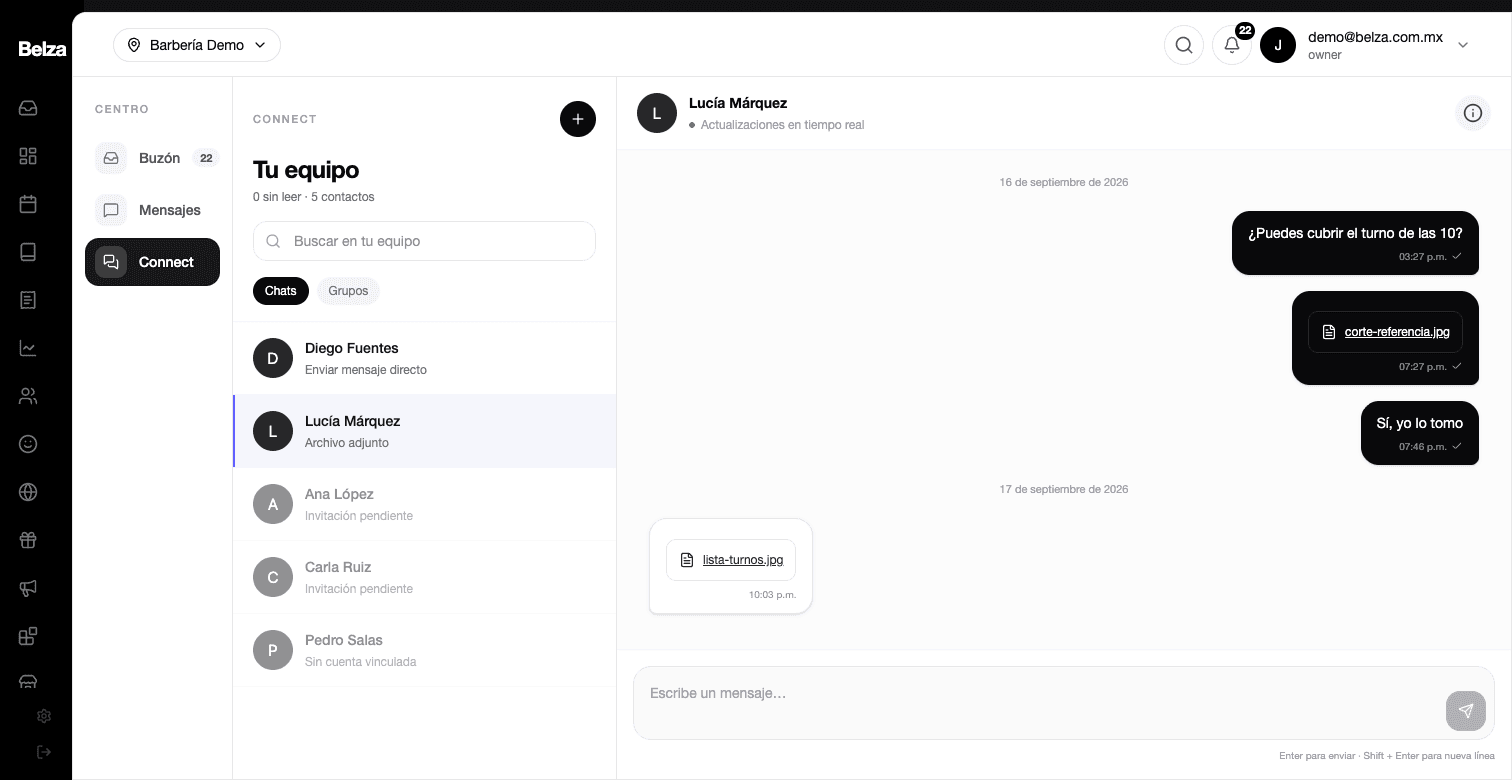
- Quien no tenga la invitación aceptada no entra a Connect.
- Al desactivar a alguien en Equipo, deja de tener acceso.
- Los grupos solo los crean owner y manager.
Resultado
Sabes que el interruptor no existe todavía y por dónde va la petición, sin perder tiempo buscándolo.