Fichas de cliente
Vincular la ficha con su cuenta de Belza
Una clienta puede tener ficha en tu negocio y, además, cuenta propia en la app de Belza. Al vincularlas, las citas que le agendas a mano aparecen también en su cuenta.
3 minutosPanel webOwner y manager
1Abre la ficha para editarla
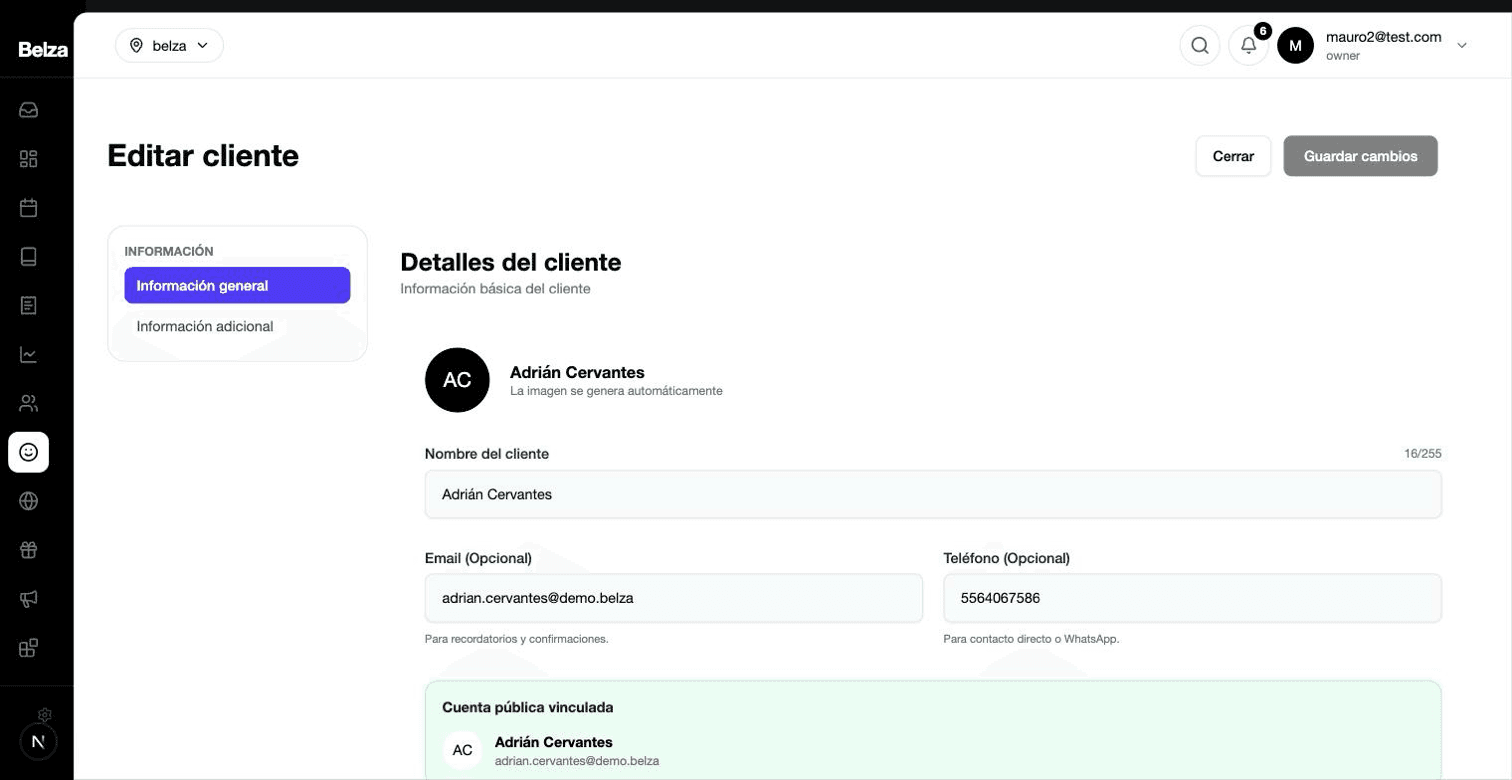
En Clientes, abre Acciones → Editar en la fila del cliente. Belza revisa si existe una cuenta pública con ese correo o teléfono.
2Confirma la cuenta propuesta
Si hay coincidencia, aparece el aviso Existe una cuenta pública con este correo o teléfono, con la cuenta y el botón Vincular cuenta.
- Pulsa Vincular cuenta y confirma.
- Si esa cuenta ya está unida a otra ficha, el botón dice Ya vinculada.
- Si no hay coincidencias, no aparece ningún aviso.
3Revisa la cuenta vinculada
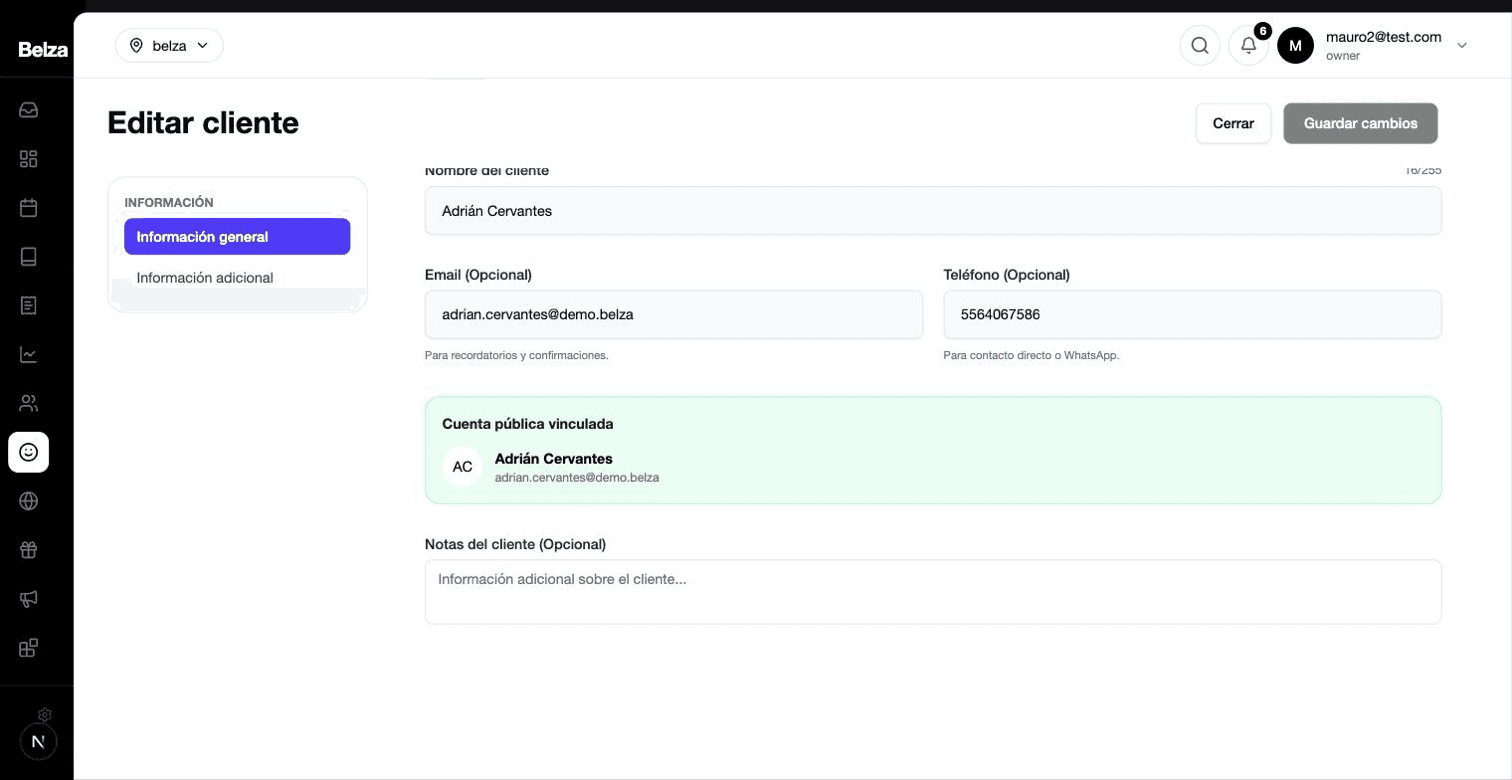
Una vez vinculada, el formulario muestra Cuenta pública vinculada. Desde entonces:
- Las reservas que le hagas a mano pueden aparecer en su cuenta de la app.
- Los datos que vienen de su cuenta no se pueden cambiar desde la ficha; al pasar el cursor, Belza te explica por qué.
- Puede ganar un rango en tu programa de lealtad.
Resultado
La ficha y la cuenta de la clienta quedan unidas: lo que agendas en el salón también lo ve ella en su app.