Vacaciones y ausencias largas
Cierra la agenda de una persona durante varios días para evitar nuevas reservas mientras esté ausente.
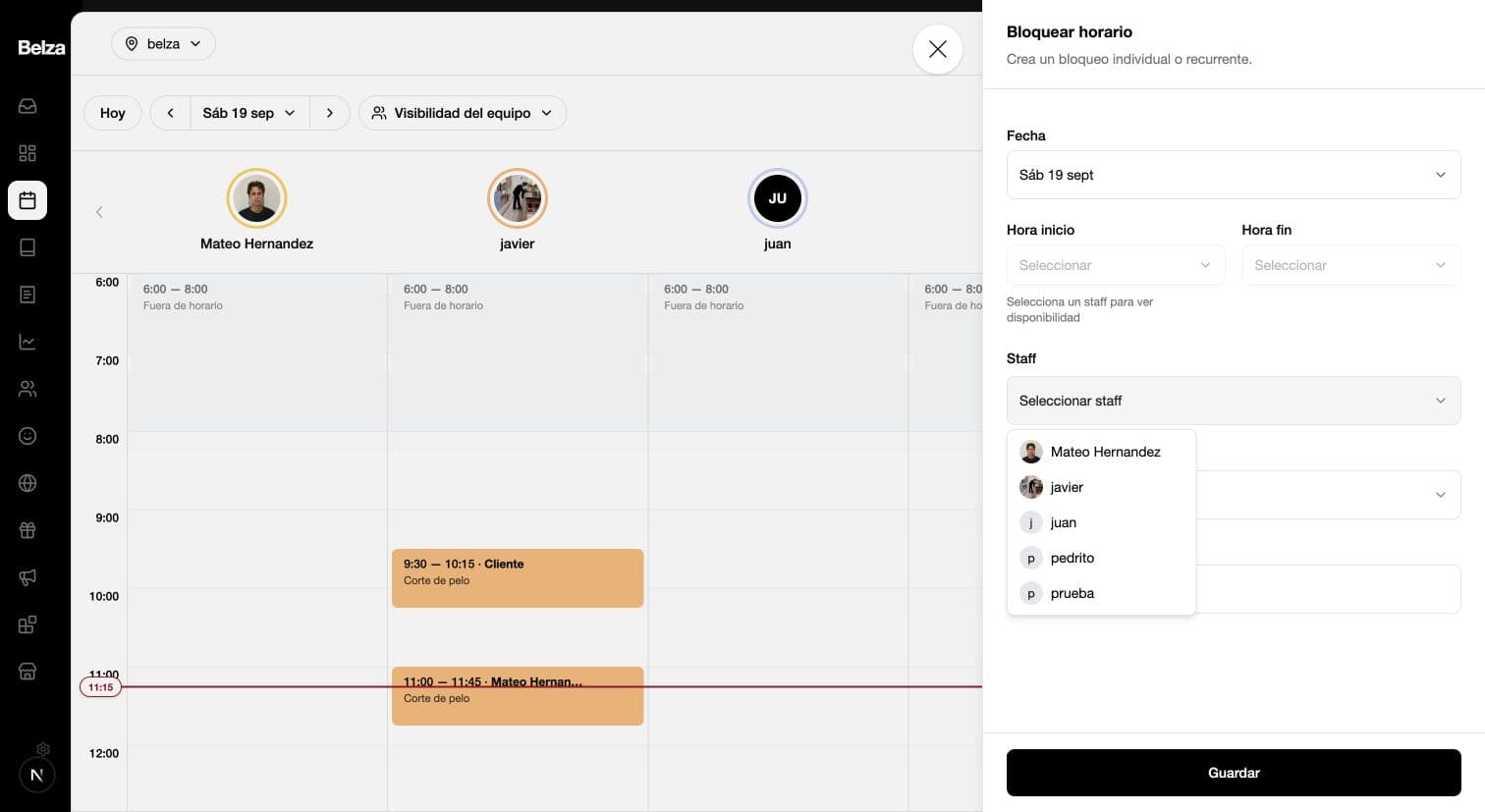
1Abre Tiempo fuera y selecciona al profesional
En Calendario → Agregar → Tiempo fuera, elige a quien tomará vacaciones o estará ausente. Selecciona una fecha en la que normalmente trabaje para elegir el tramo horario.
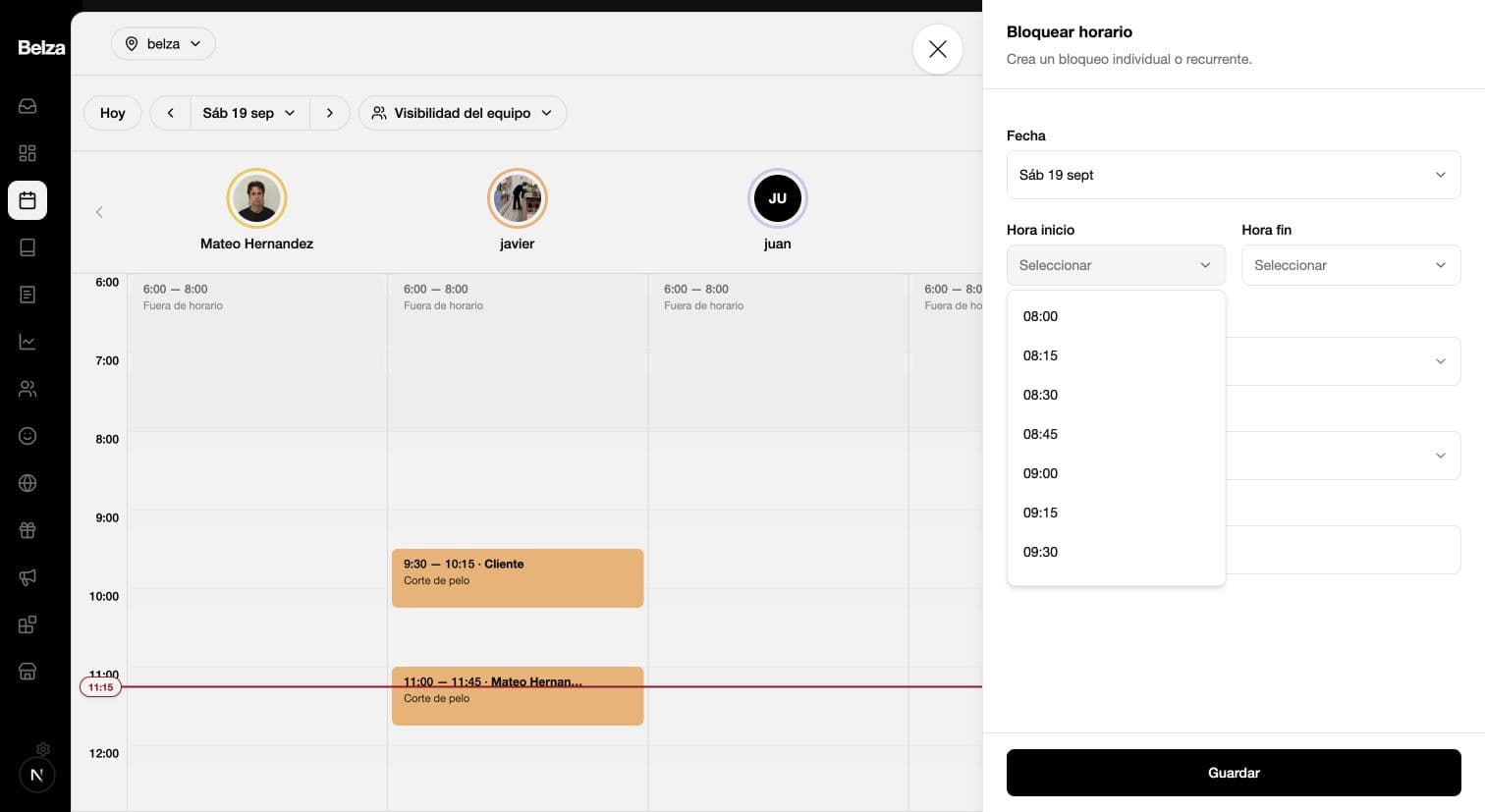
2Elige el tramo de su jornada
Define Hora inicio y Hora fin para cubrir el tramo que no atenderá. Si tiene turnos partidos o trabaja con horas distintas según el día, crea un bloqueo por cada patrón horario.
- Las citas existentes no se cancelan automáticamente.
- Resuelve primero cualquier cita ya agendada dentro de la ausencia.
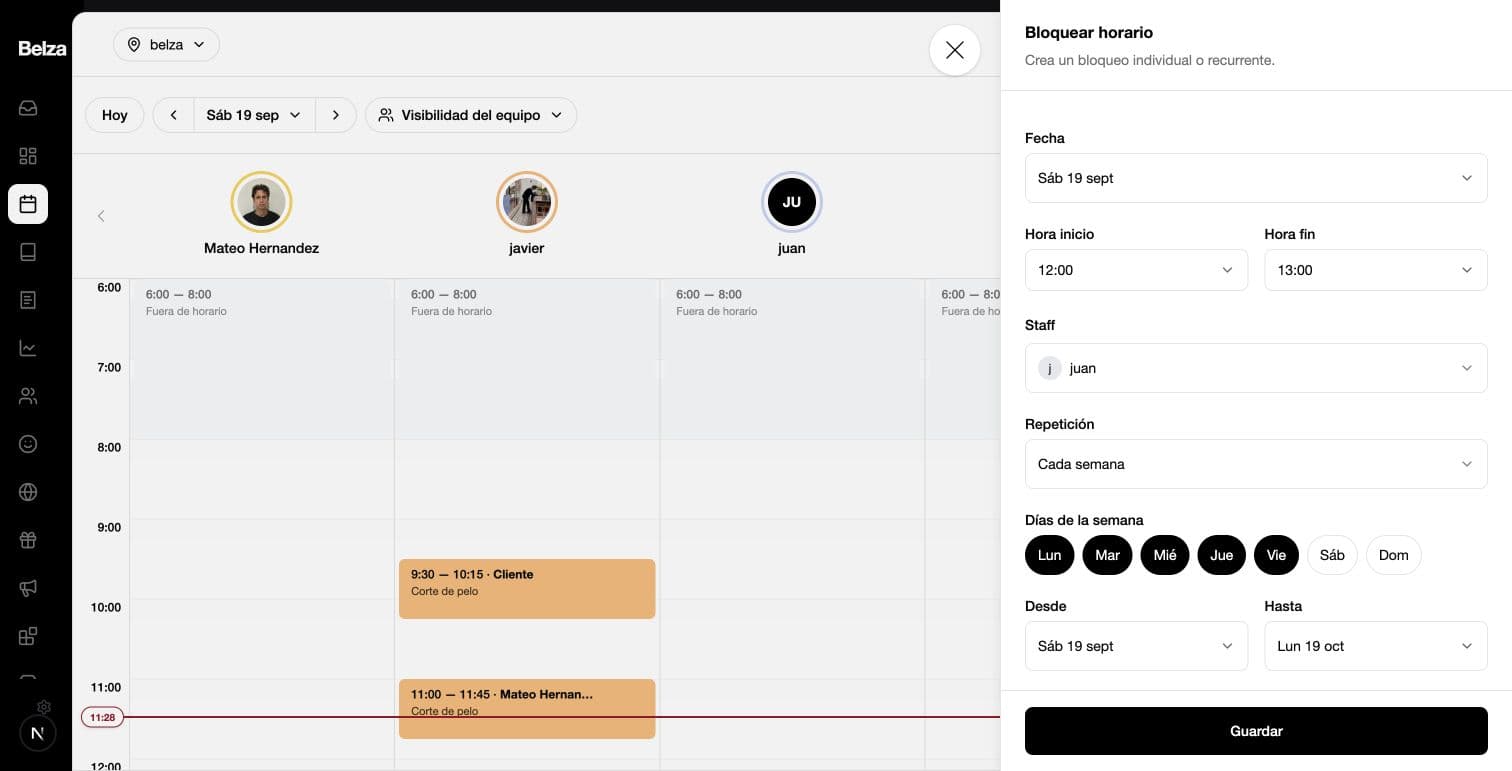
3Repite solo en los días laborables
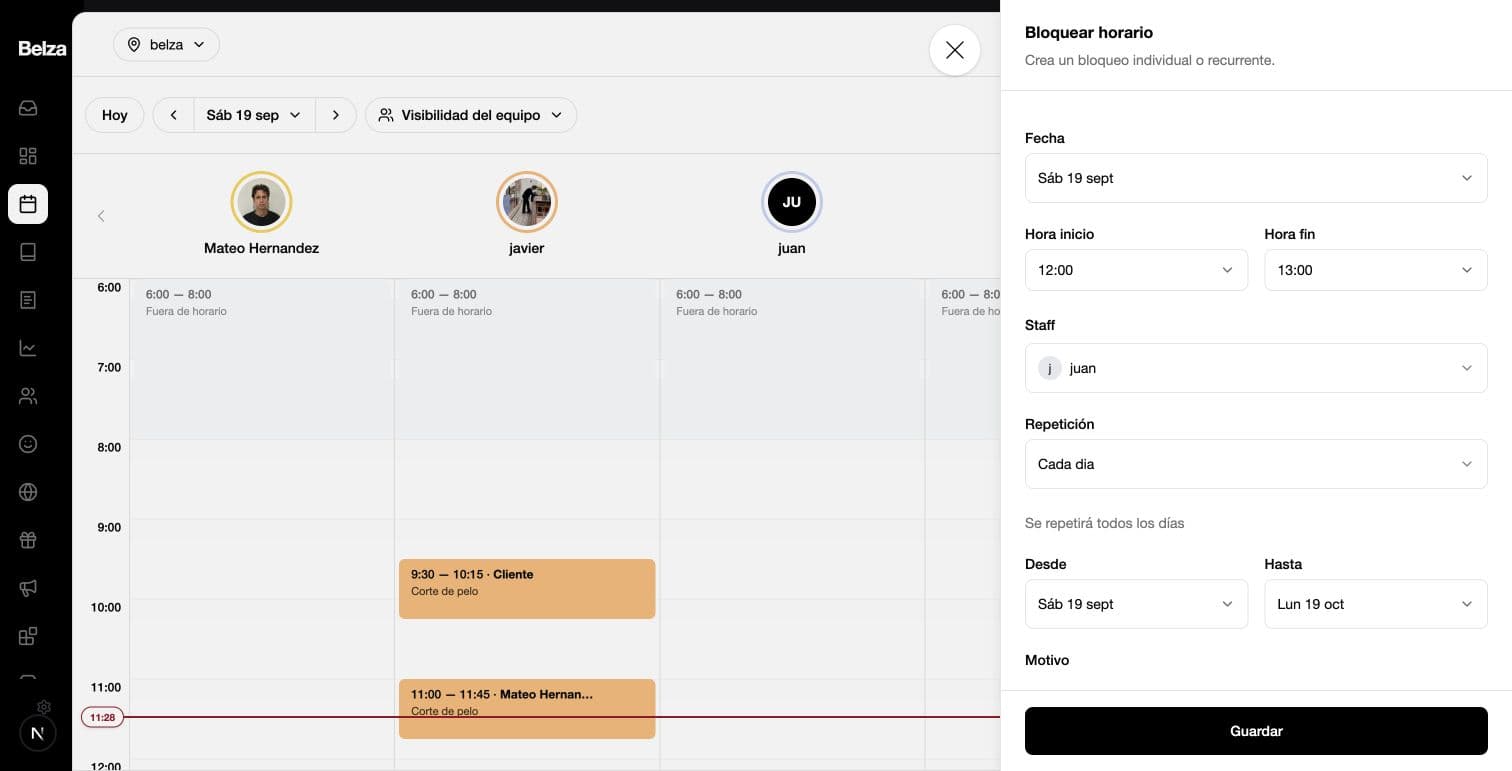
Elige Cada semana y marca los días en que esa persona trabaja. En Desde y Hasta, indica el periodo de ausencia. Si realmente trabaja todos los días, puedes usar Cada día.
4Escribe el motivo y guarda
Escribe Vacaciones o el motivo que corresponda y pulsa Guardar. Belza comprueba las fechas y las horas. Si alguna no admite el bloqueo, reduce el periodo o separa la ausencia en varios tramos.
Resultado
Los horarios bloqueados dejan de ofrecerse a clientes durante la ausencia; las citas anteriores deben revisarse por separado.