Mover o reagendar una cita sin perder el anticipo
Cambia la fecha y la hora de una cita confirmada sin volver a capturar servicios, personal ni pagos.
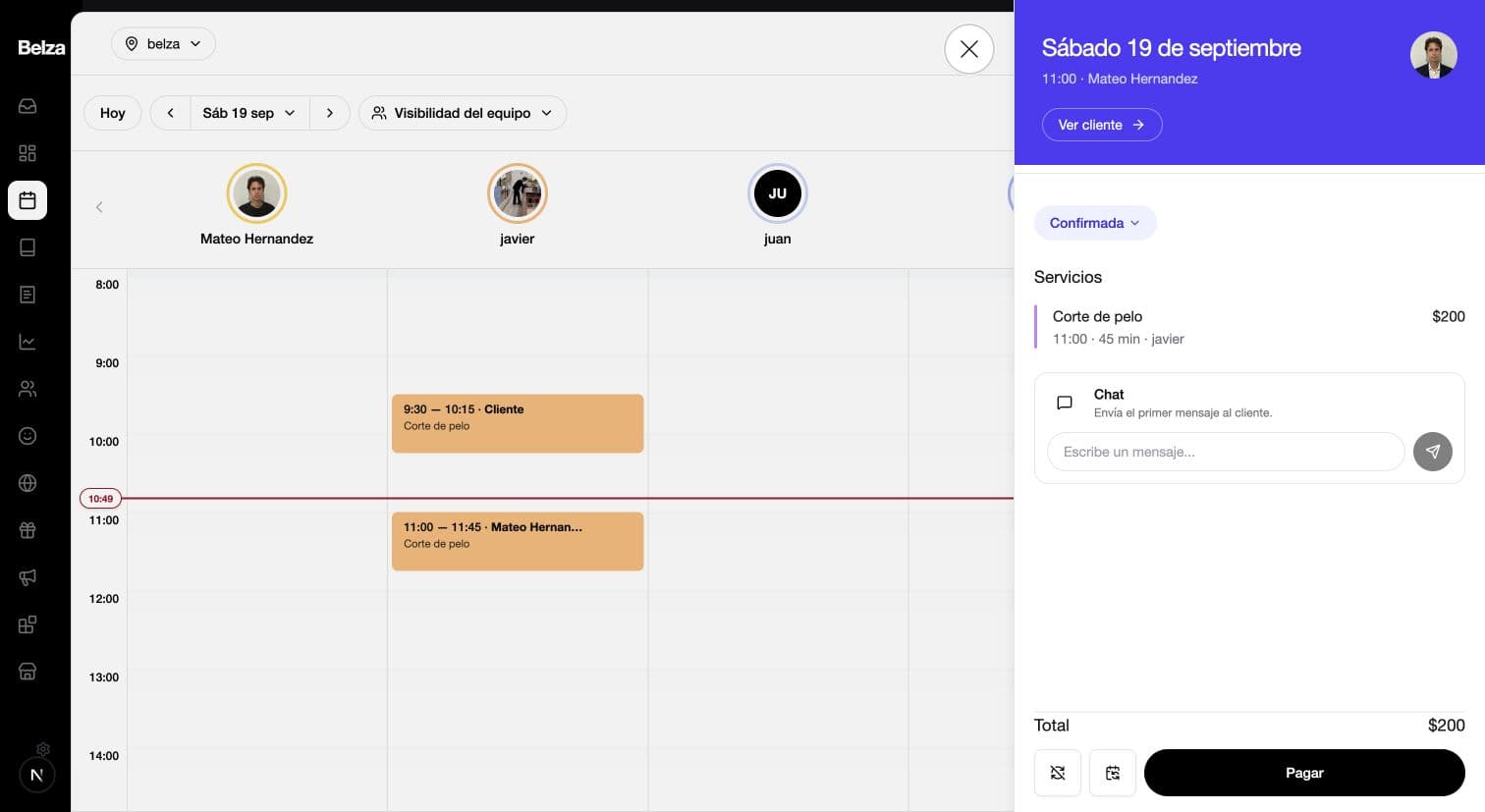
1Abre la cita confirmada
Selecciona la cita que quieres mover. El panel lateral muestra su fecha, cliente, servicios, personal asignado y total.
- La acción de reagendar está disponible para citas Confirmadas.
- Si existe un pago, verás Anticipo pagado, el importe cubierto y lo que queda pendiente antes del total.
2Abre la opción Reagendar
En la parte inferior del panel, pulsa el botón Reagendar, identificado por un calendario con flechas.
No uses Cancelar para mover la cita. Son flujos diferentes: si el negocio cancela una cita con pago, Belza procesa el reembolso del importe pagado.
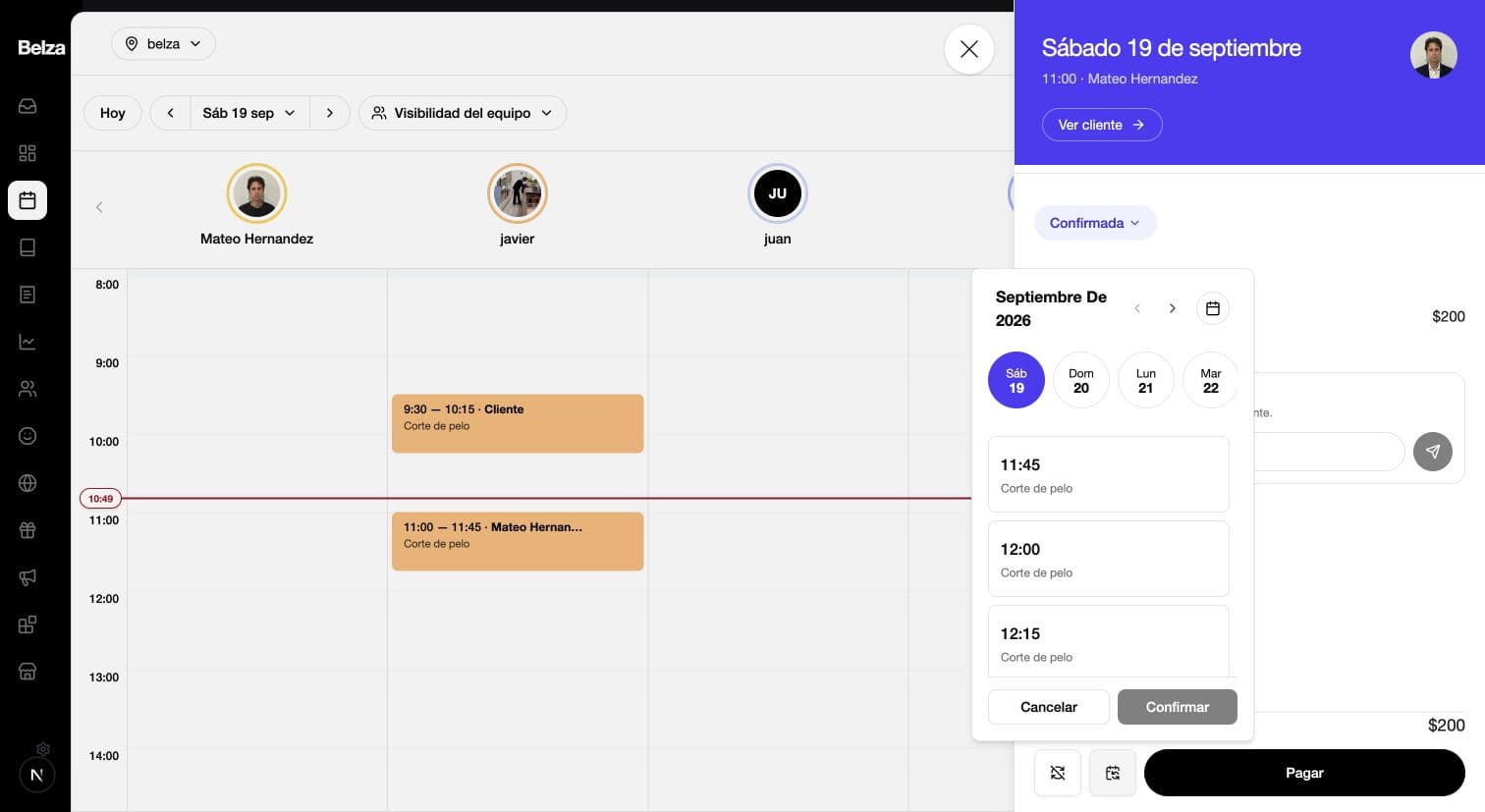
3Elige la nueva fecha
Selecciona un día en la fila superior. Belza conserva los servicios y el personal de la cita y calcula nuevamente dónde cabe la reserva completa.
- Si aparece No hay horarios disponibles, prueba otro día.
- Los horarios consideran la duración, la agenda del profesional, bloqueos y horario laboral.
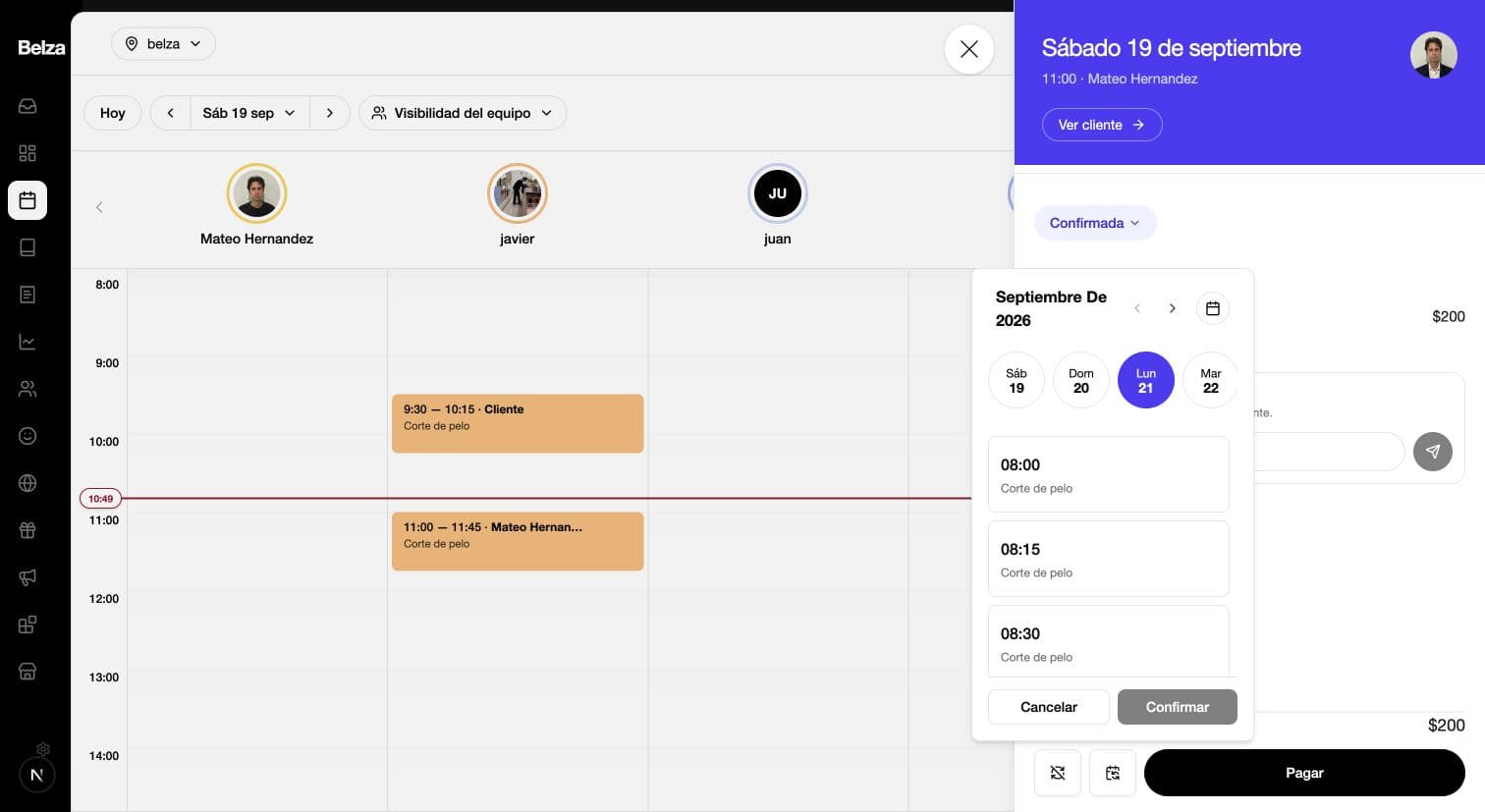
4Selecciona la hora y confirma
Elige la nueva hora y revisa una vez más el servicio mostrado. Pulsa Confirmar para aplicar el cambio.
- El anticipo permanece ligado a la misma cita.
- No se genera otro cobro ni se solicita el pago de nuevo.
- Belza actualiza los recordatorios y avisa al cliente con la nueva fecha y hora por sus canales disponibles.
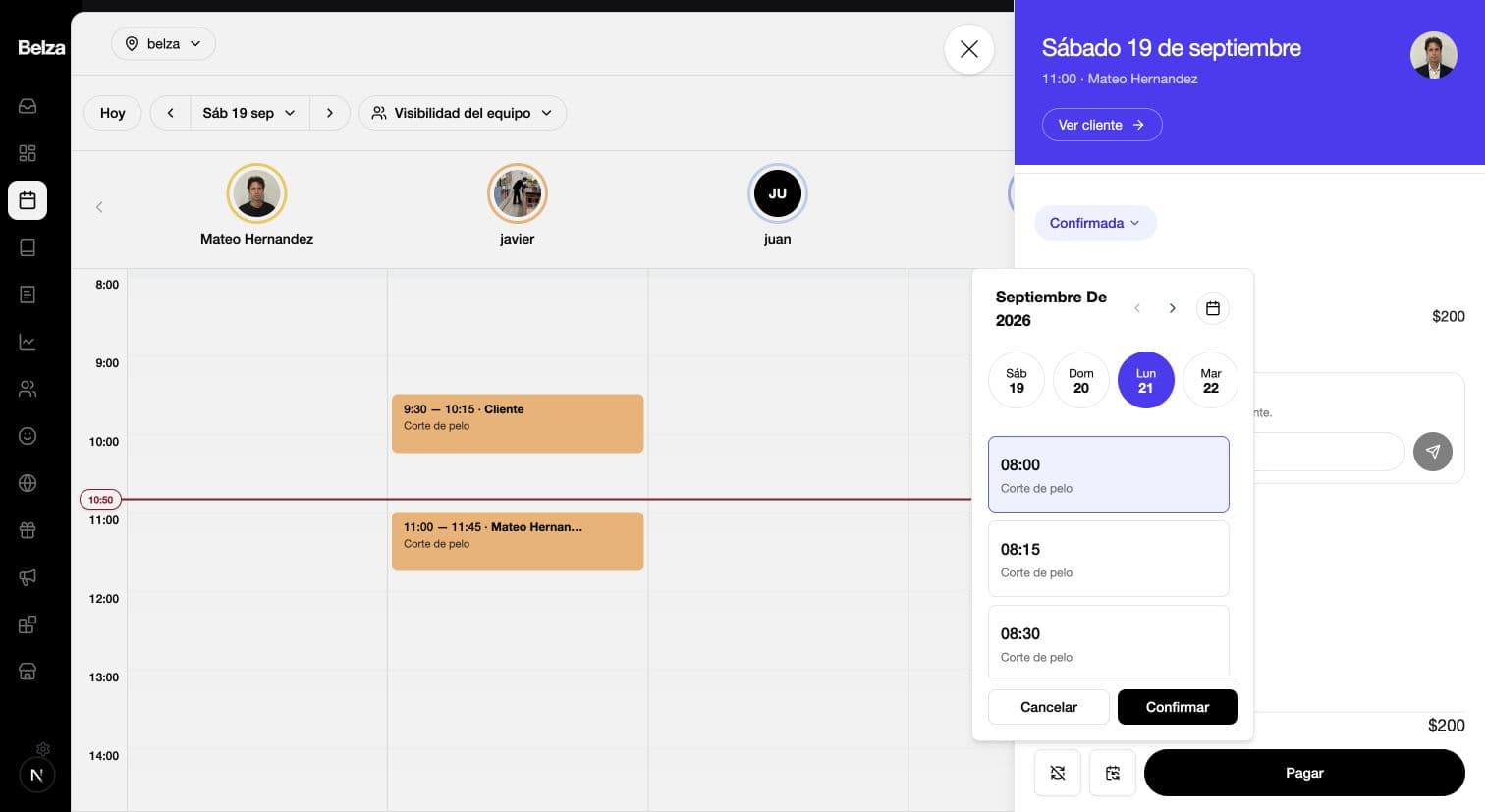
Resultado
La cita aparece en el nuevo horario con sus servicios, personal, total y anticipo intactos.