Editar o quitar un bloqueo
Corrige la fecha, la hora o el motivo de un bloqueo, o libera el espacio cuando ya no hace falta.
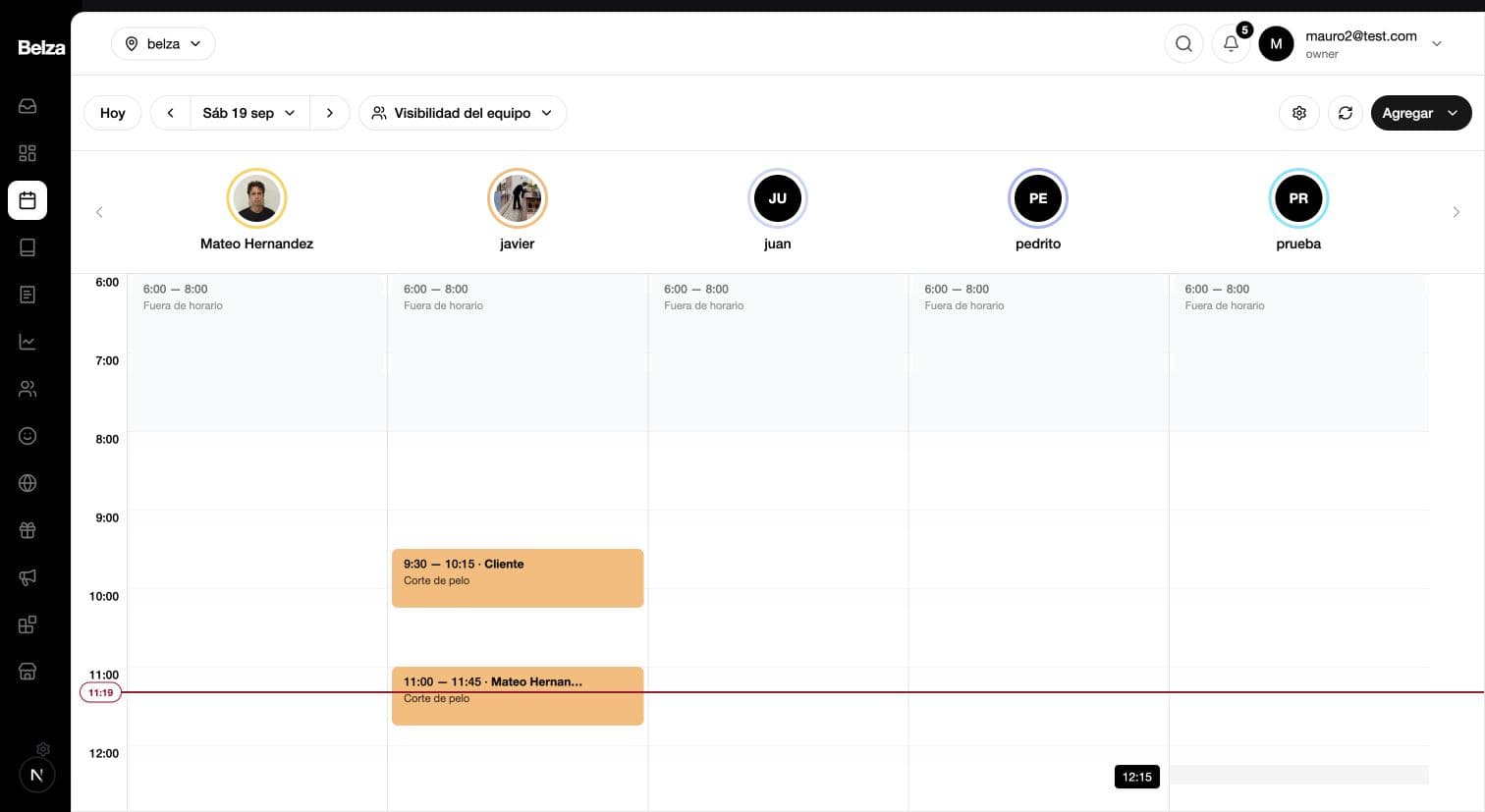
1Abre el bloqueo en el calendario
Ve a la fecha y al profesional correspondientes. Pulsa el tramo gris para abrir su ficha. Antes de cambiarlo, confirma que sea la persona y el horario correctos.
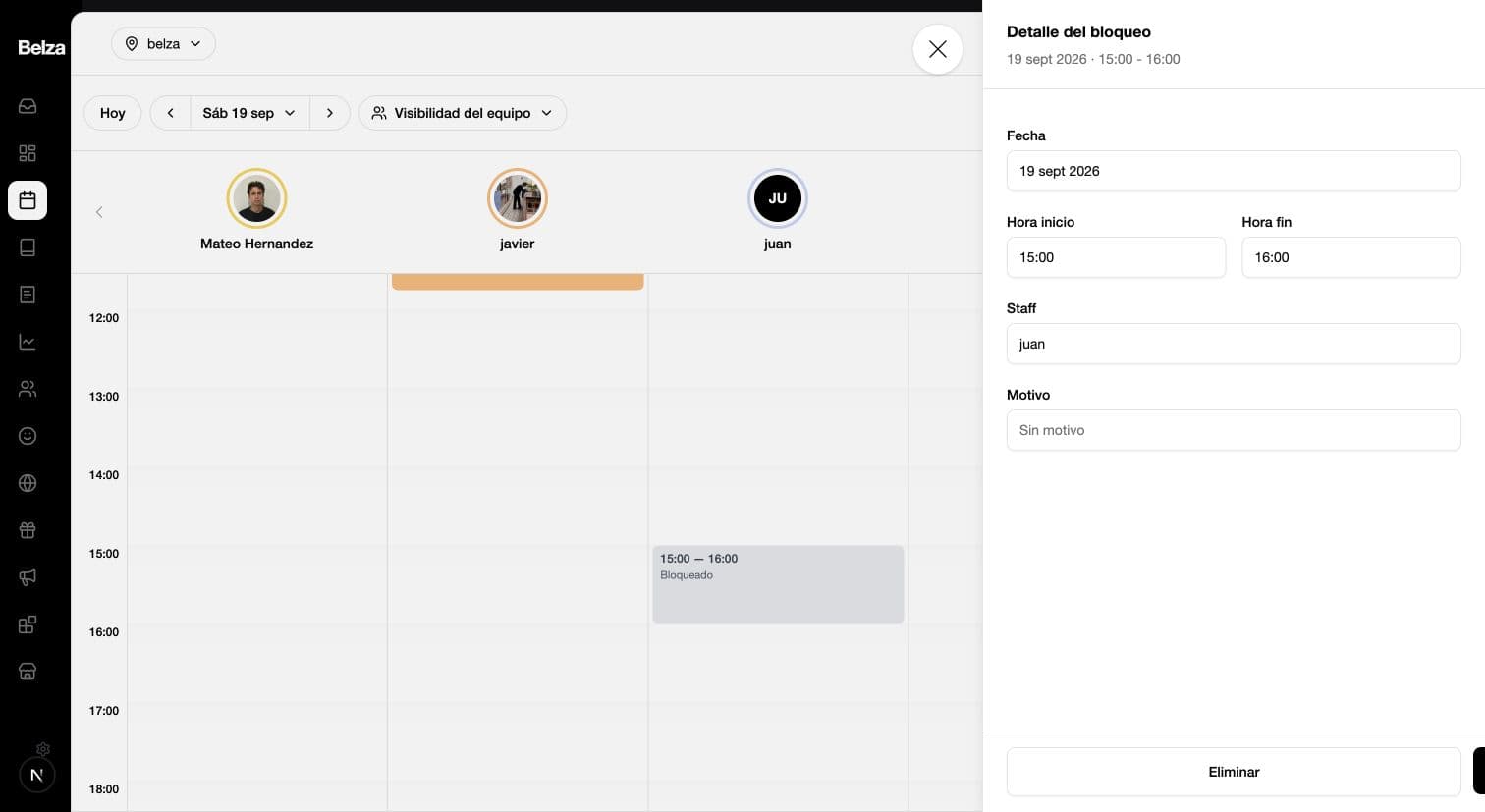
2Revisa el detalle
El panel muestra fecha, horas, profesional y motivo. Usa Editar para cambiar ese bloque o Eliminar para liberar ese horario.
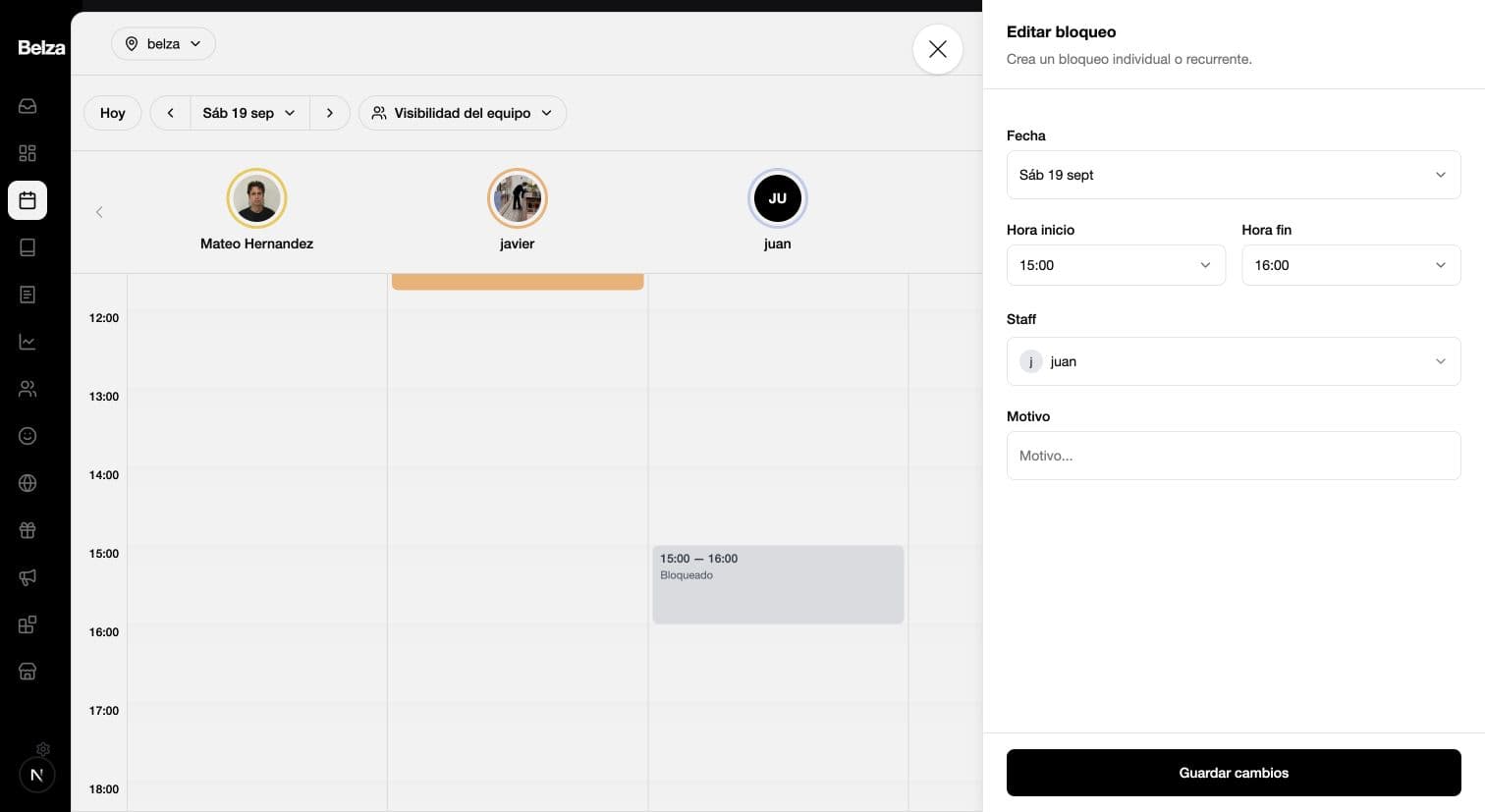
3Si necesitas cambiarlo, guarda la nueva hora
En Editar bloqueo, ajusta fecha, inicio, fin o motivo. Pulsa Guardar cambios. Si el nuevo tramo ya está ocupado o queda fuera de la jornada, elige otra hora disponible.
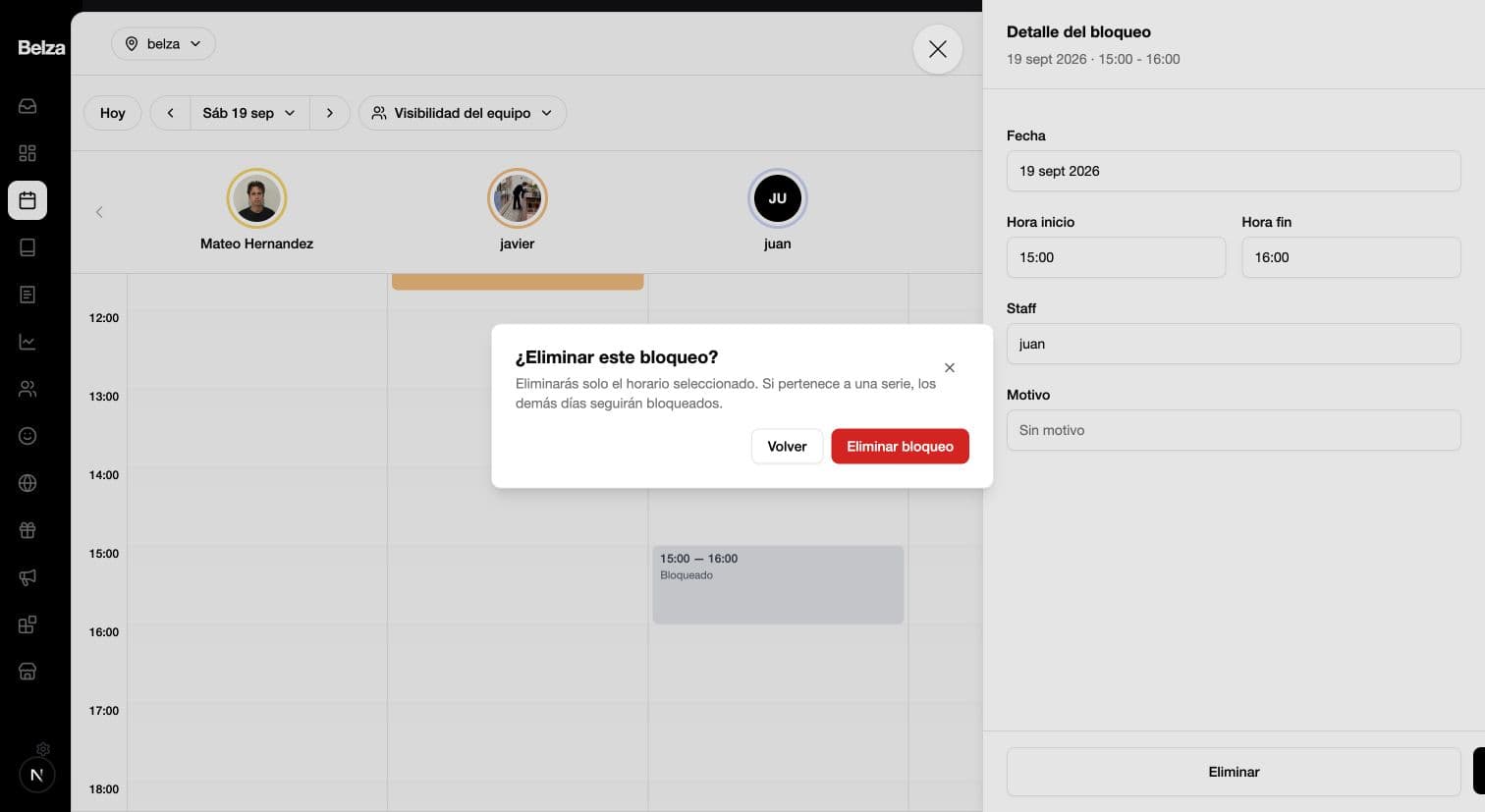
4Si quieres quitarlo, confirma la eliminación
En la ficha pulsa Eliminar y confirma con Eliminar bloqueo. El espacio vuelve a quedar libre si sigue dentro del horario laboral y no hay otra ocupación.
- Eliminar una ocurrencia no elimina toda la repetición.
- Para cambiar varios días, revisa cada bloque afectado por separado.
Resultado
El calendario refleja el cambio o deja libre la ocurrencia eliminada, sin modificar los demás días de una serie.