Crear una cita desde el calendario
Agenda manualmente a un cliente, elige los servicios y deja la cita asignada a la persona y hora correctas.
1Abre una nueva cita
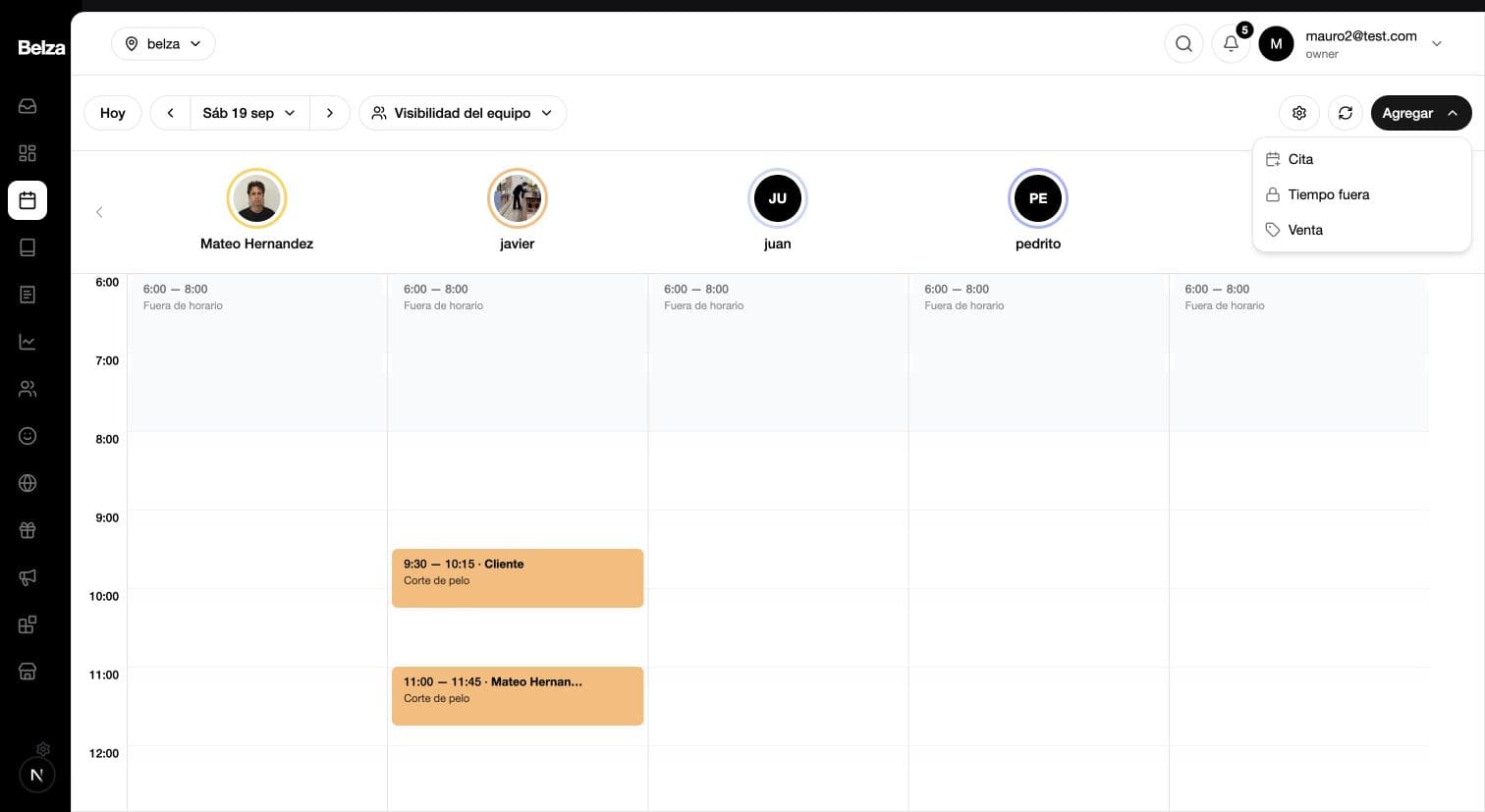
Entra a Panel → Calendario y confirma que estás viendo la sucursal y el día correctos.
- Para hacer el recorrido completo, abre Agregary selecciona Cita.
- Para usar una hora concreta, selecciona directamente un espacio vacío debajo de la persona que atenderá.
2Selecciona al cliente
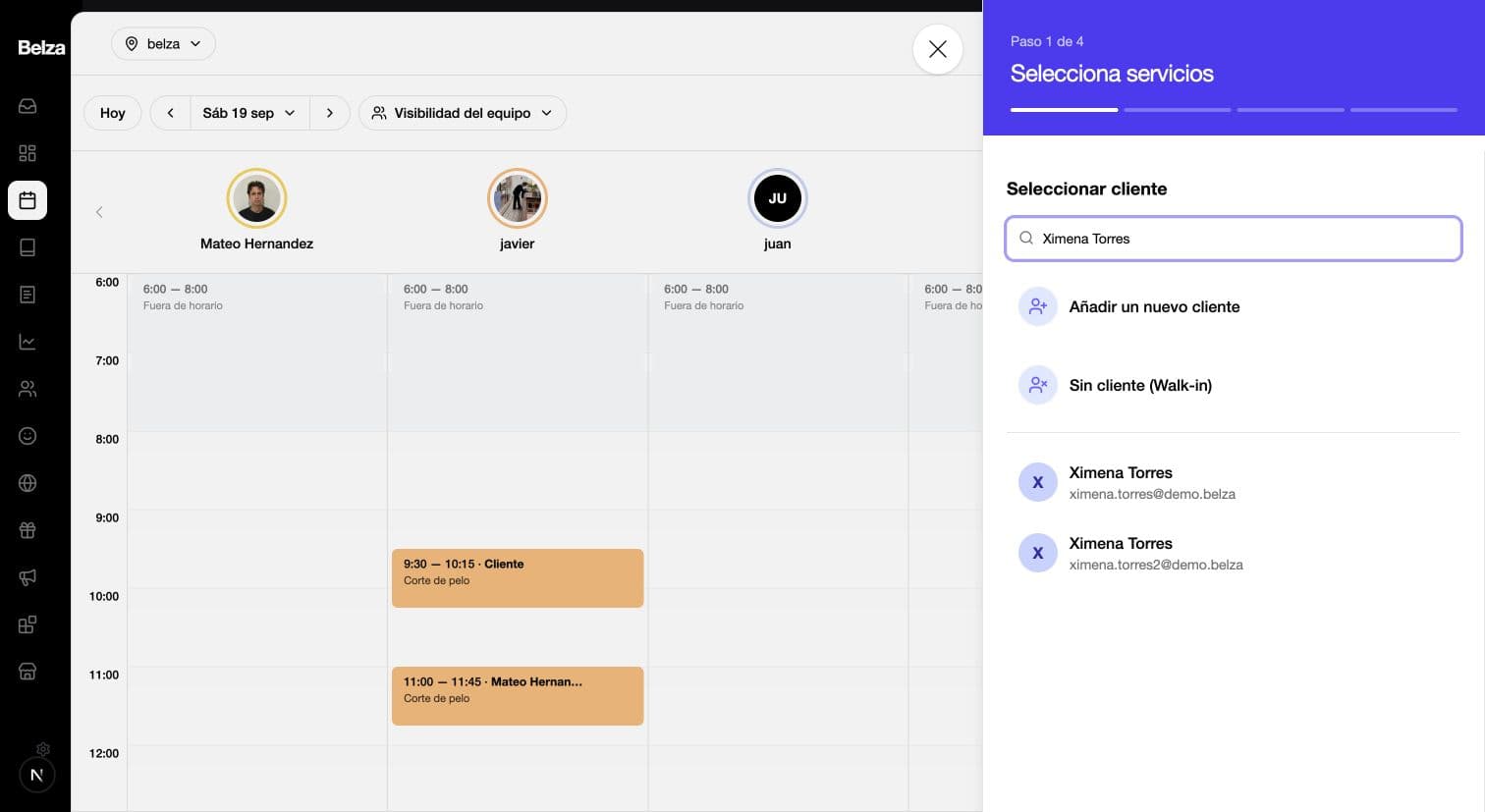
Pulsa Agregar cliente en la parte superior del panel y busca a la persona por su nombre.
- Selecciona una ficha existente para conservar su historial.
- Si la persona llegó sin registro, puedes continuar con Sin cliente (Walk-in).
- La cita puede guardarse sin cliente, pero no quedará asociada a una ficha para seguimiento posterior.
3Elige uno o más servicios
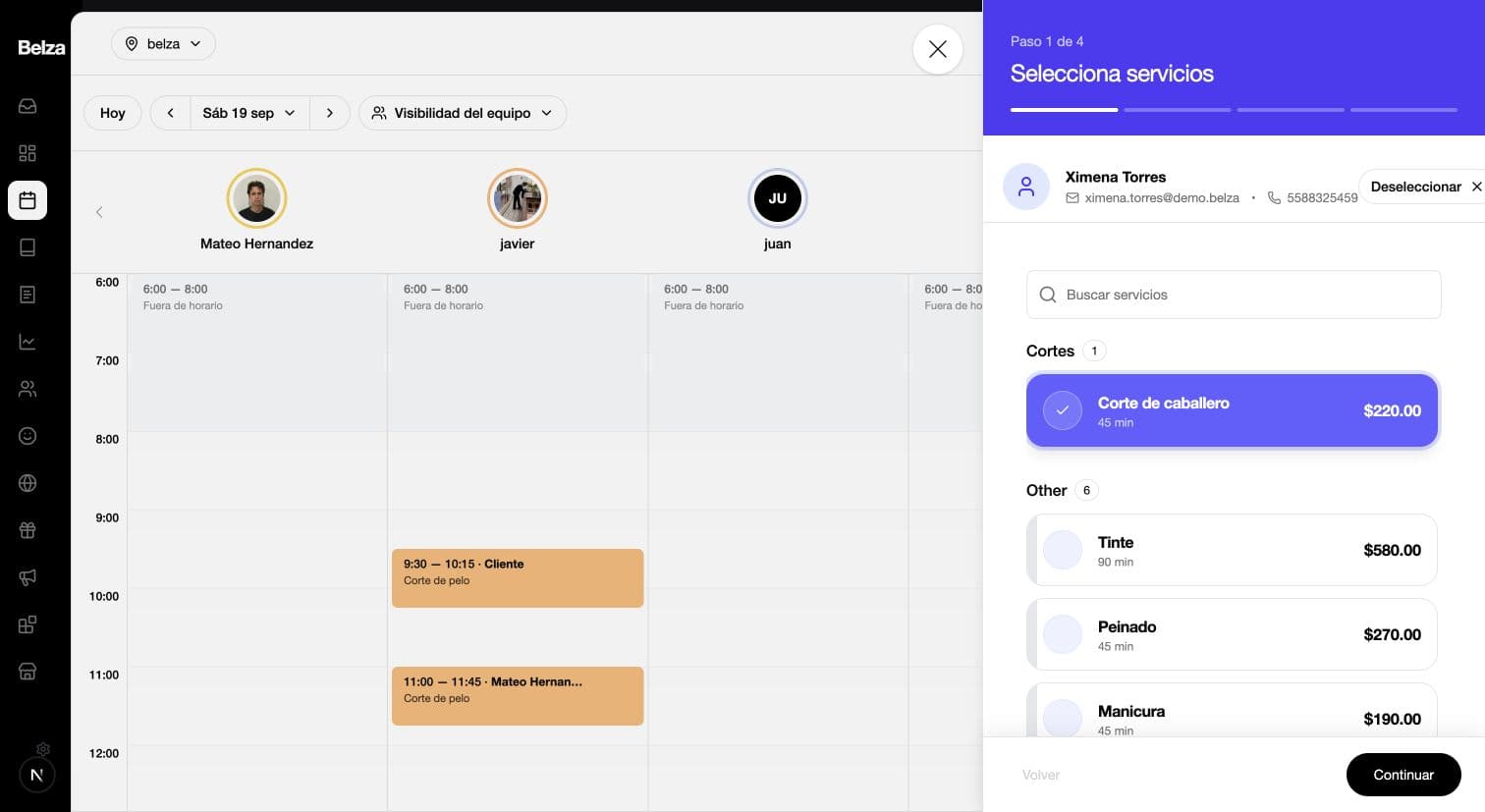
Busca y marca todo lo que se realizará durante la visita. Cada tarjeta muestra la duración y el precio del servicio.
- Puedes seleccionar varios servicios en la misma cita.
- Belza utiliza la duración total para calcular los horarios que realmente alcanzan.
- Cuando termines, pulsa Continuar.
4Asigna al profesional
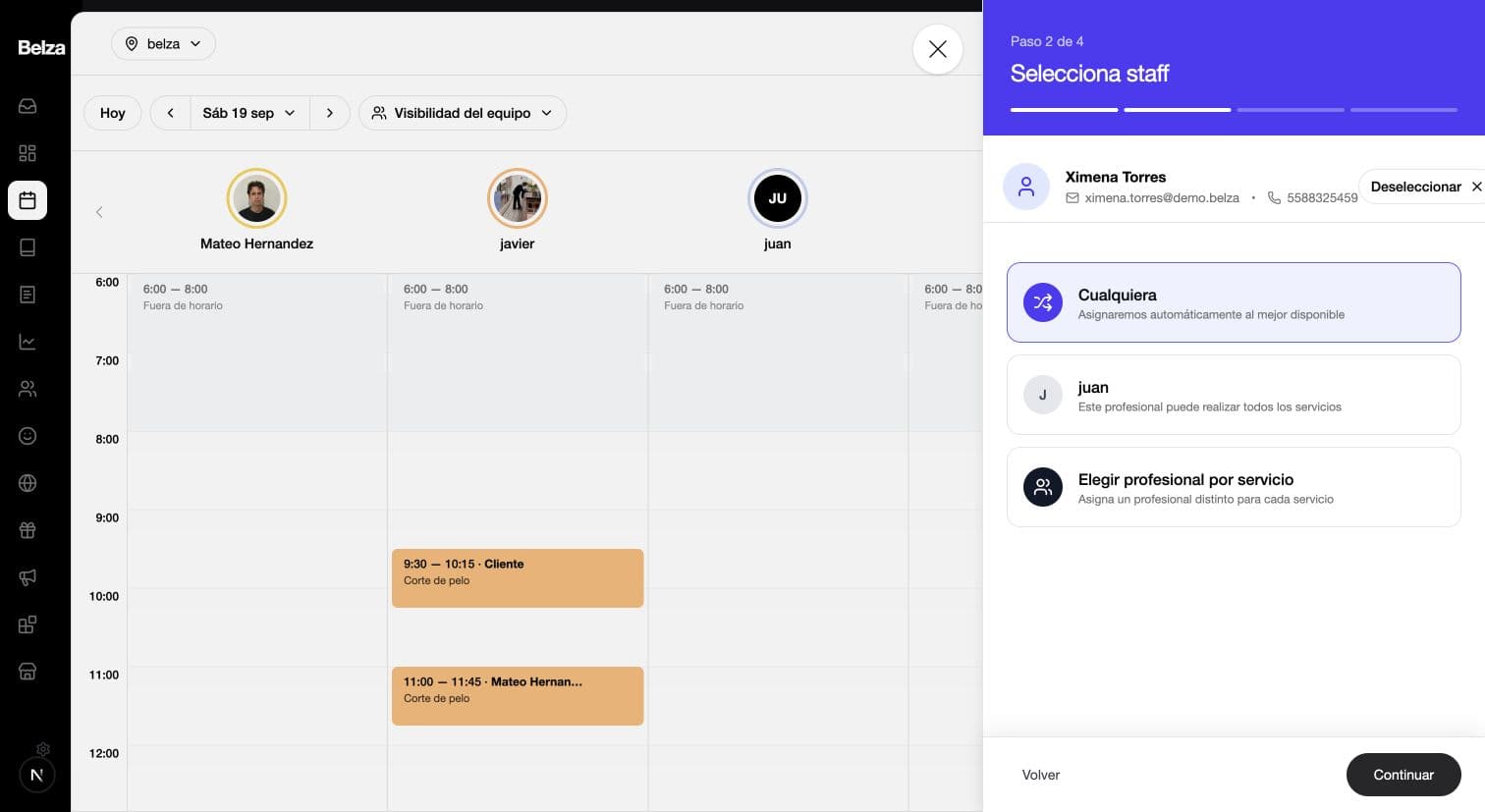
Elige cómo debe asignarse el trabajo:
- Cualquiera: Belza busca a la mejor persona disponible.
- Una persona: todos los servicios se asignan al mismo profesional.
- Por servicio: asigna una persona diferente a cada parte de la cita.
Solo aparecen profesionales que tienen asignado el servicio seleccionado.
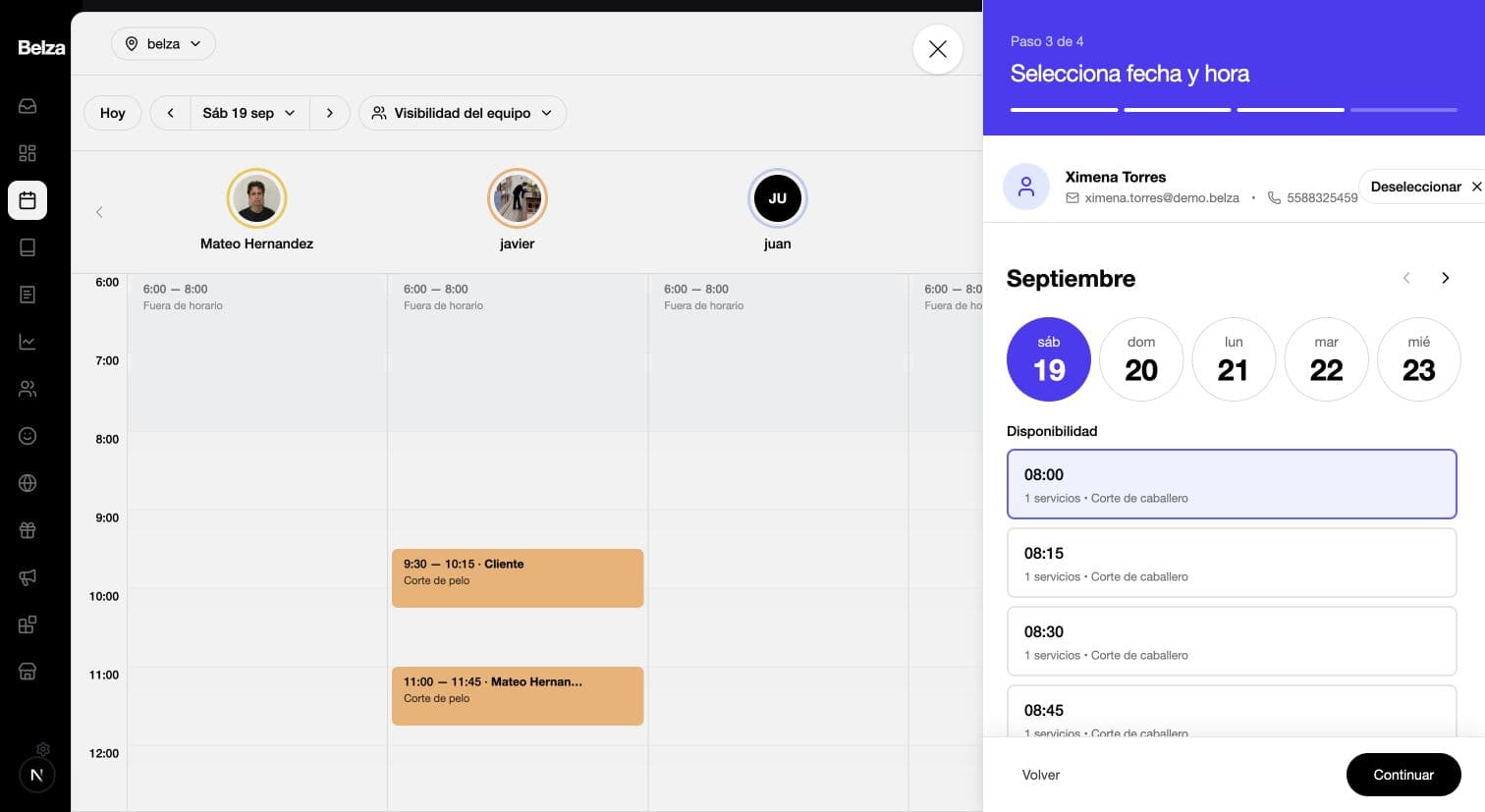
5Selecciona la fecha y la hora
Escoge un día y selecciona uno de los horarios que Belza muestra como disponibles.
- Los horarios consideran duración, agenda, bloqueos y horario de trabajo del equipo.
- Si elegiste un espacio directamente en el calendario, este paso ya viene resuelto y se omite.
- Si el horario se ocupó mientras creabas la cita, vuelve a elegir una opción disponible.
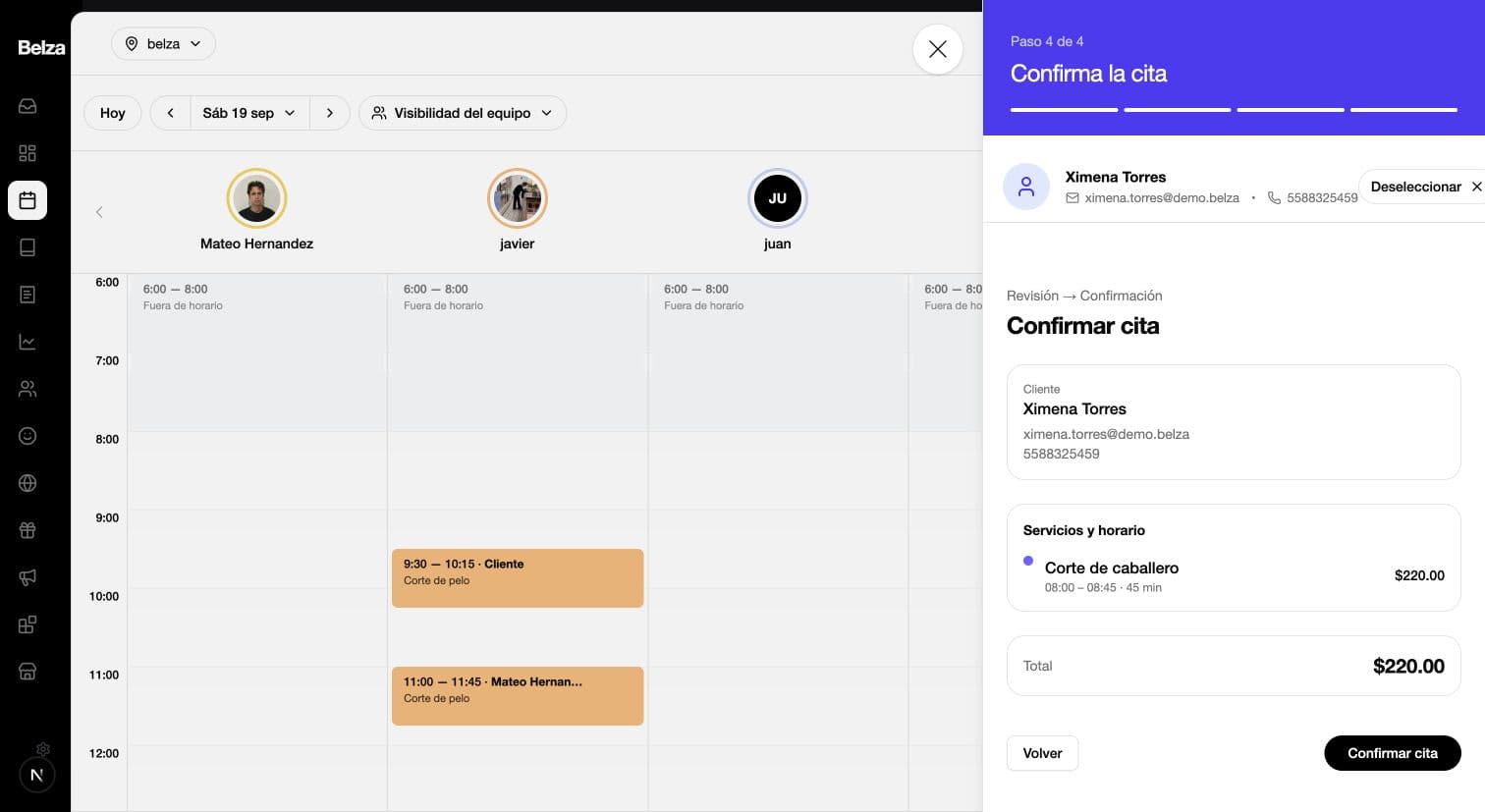
6Revisa y confirma la cita
Comprueba el cliente, los servicios, las horas y el total antes de guardar. Si algo no coincide, usa Volver para corregirlo.
Pulsa Confirmar cita. Al terminar, Belza cierra el panel y coloca la nueva cita en el calendario de la persona asignada.
Resultado
La cita queda visible en el calendario con su cliente, servicio, profesional y horario.