Colores del calendario
El color no es decorativo: es la forma más rápida de saber de quién es cada cita cuando la agenda está llena. Cada persona del equipo tiene el suyo y con él se pintan su columna y sus citas.
1Abre los ajustes del calendario
Desde el calendario, abre Ajustes del calendario. El panel agrupa cuatro secciones: los colores del equipo y los tres filtros de la vista.
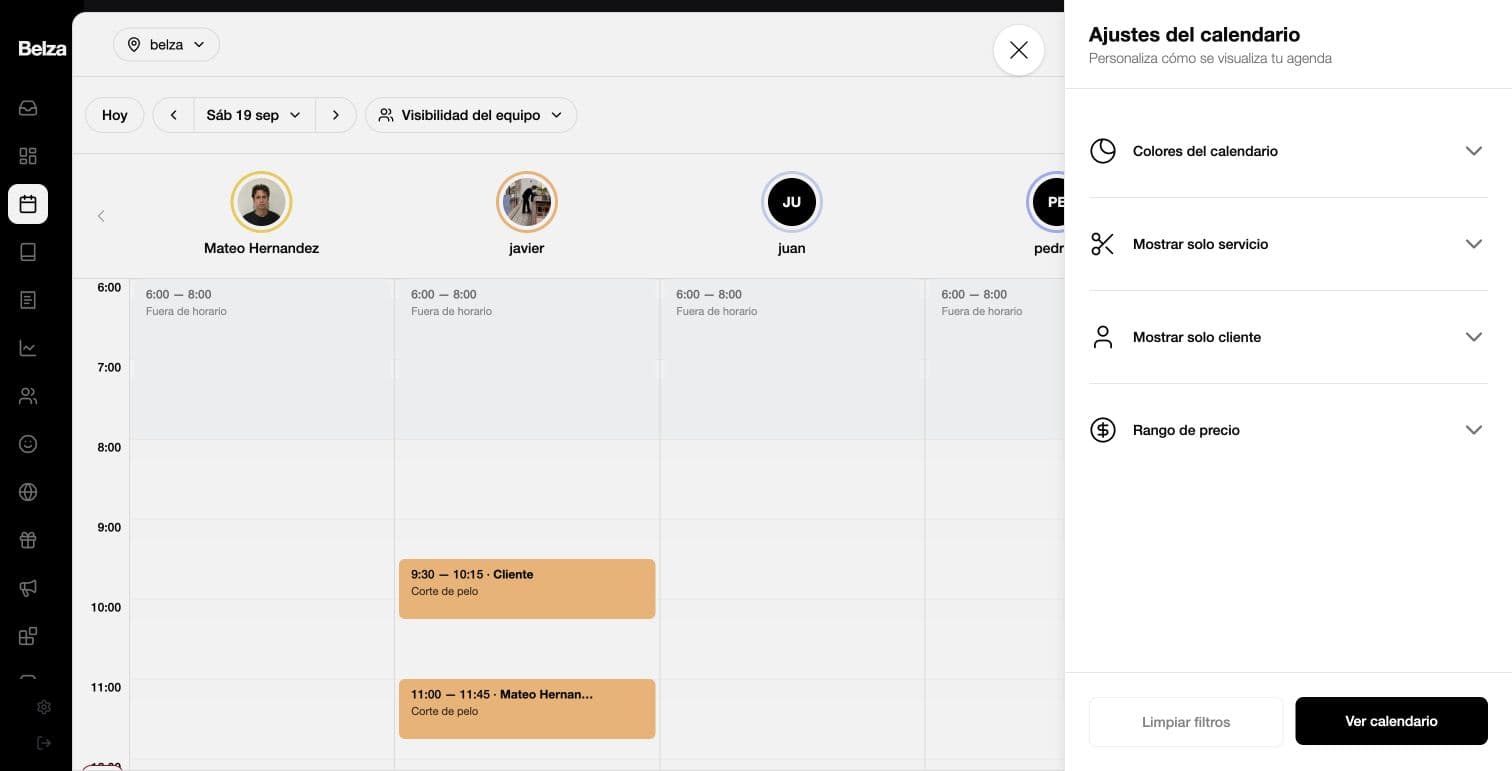
2Despliega Colores del calendario
La sección lo dice en una línea: cada persona pinta su columna y sus citas con este color. Debajo aparece tu equipo, y junto a cada nombre el color actual.
- Los colores tienen nombre —Ámbar suave, Coral claro, Índigo Belza…— para poder hablar de ellos.
- Quien no tenga uno elegido aparece con el color por defecto.

3Elige el color de esa persona
Abre el selector de esa fila y elige uno de los nueve tonos de la paleta. El cambio se aplica de inmediato: la columna de esa persona y todas sus citas pasan al color nuevo, también para el resto del equipo.

Resultado
Cada columna del calendario queda identificada con el color de su responsable, y reconocer de quién es una cita deja de exigir leer el nombre.