Bloqueos que se repiten cada día o cada semana
Configura de una vez una pausa diaria o un compromiso semanal que ocupa siempre el mismo tramo horario.
1Abre un bloqueo y elige al profesional
En el calendario abre Agregar → Tiempo fuera. Selecciona la fecha de referencia, el profesional y el tramo de horas que quieres repetir.
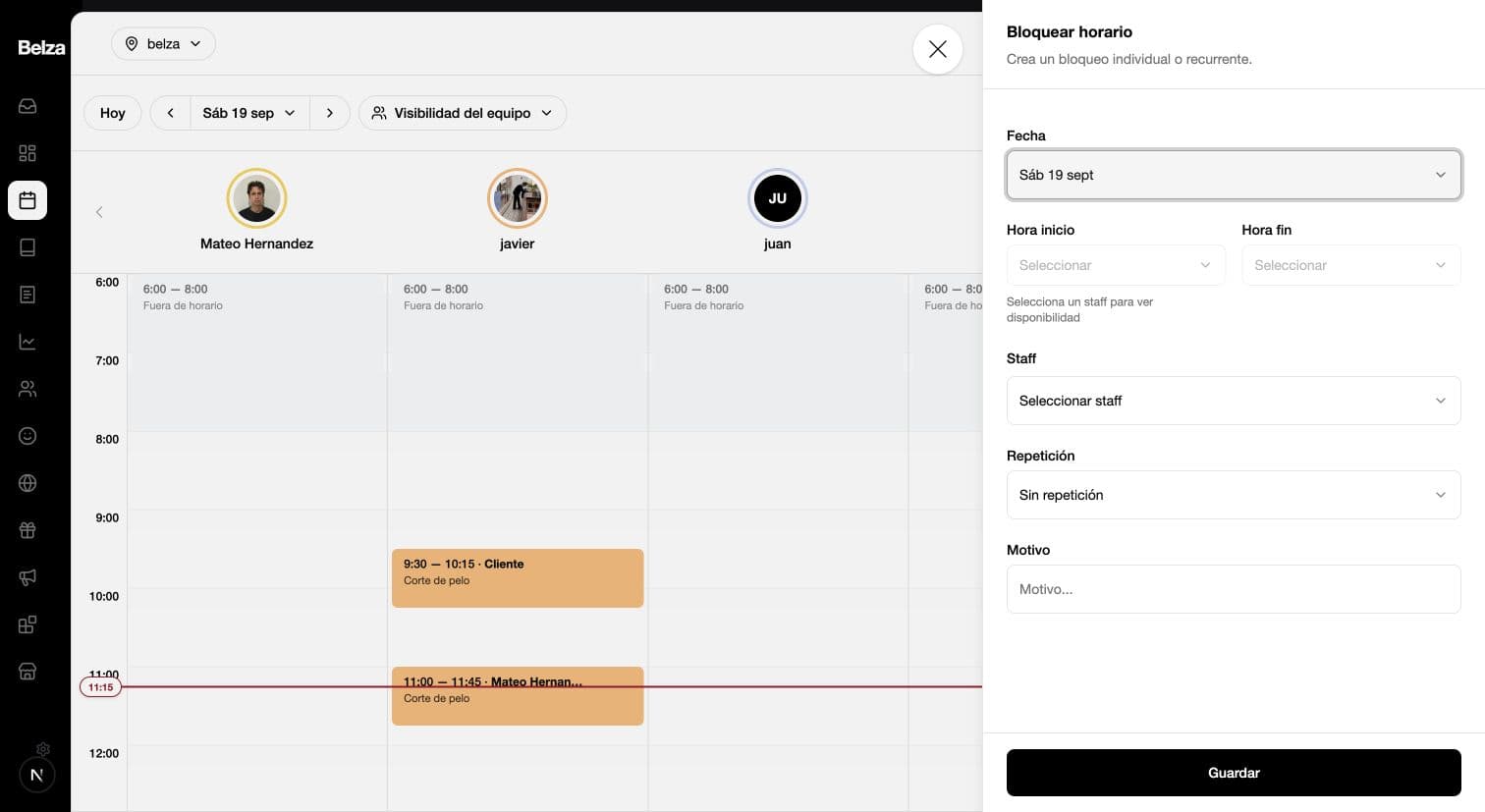
2Selecciona el tipo de repetición
- Cada día: usa la misma hora todos los días del rango.
- Cada semana: marca los días de la semana en los que se repetirá, como cada martes o de lunes a viernes.
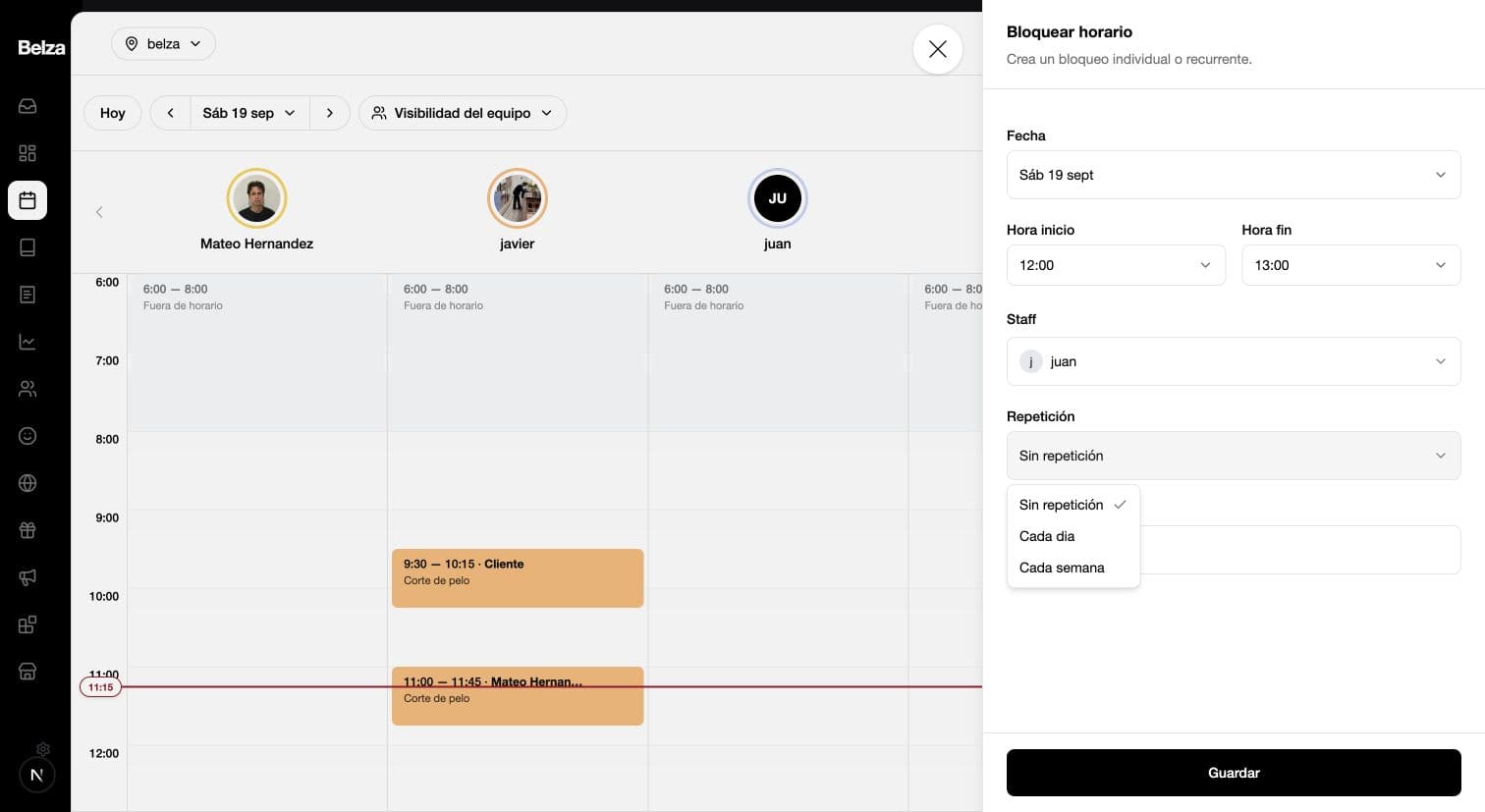
3Define días y periodo
Si elegiste Cada semana, selecciona los días correspondientes. Indica Desde y Hasta para limitar la serie. El día final debe ser igual o posterior al inicial.
Si el profesional descansa ciertos días, usa Cada semana para incluir solo los días en que trabaja.
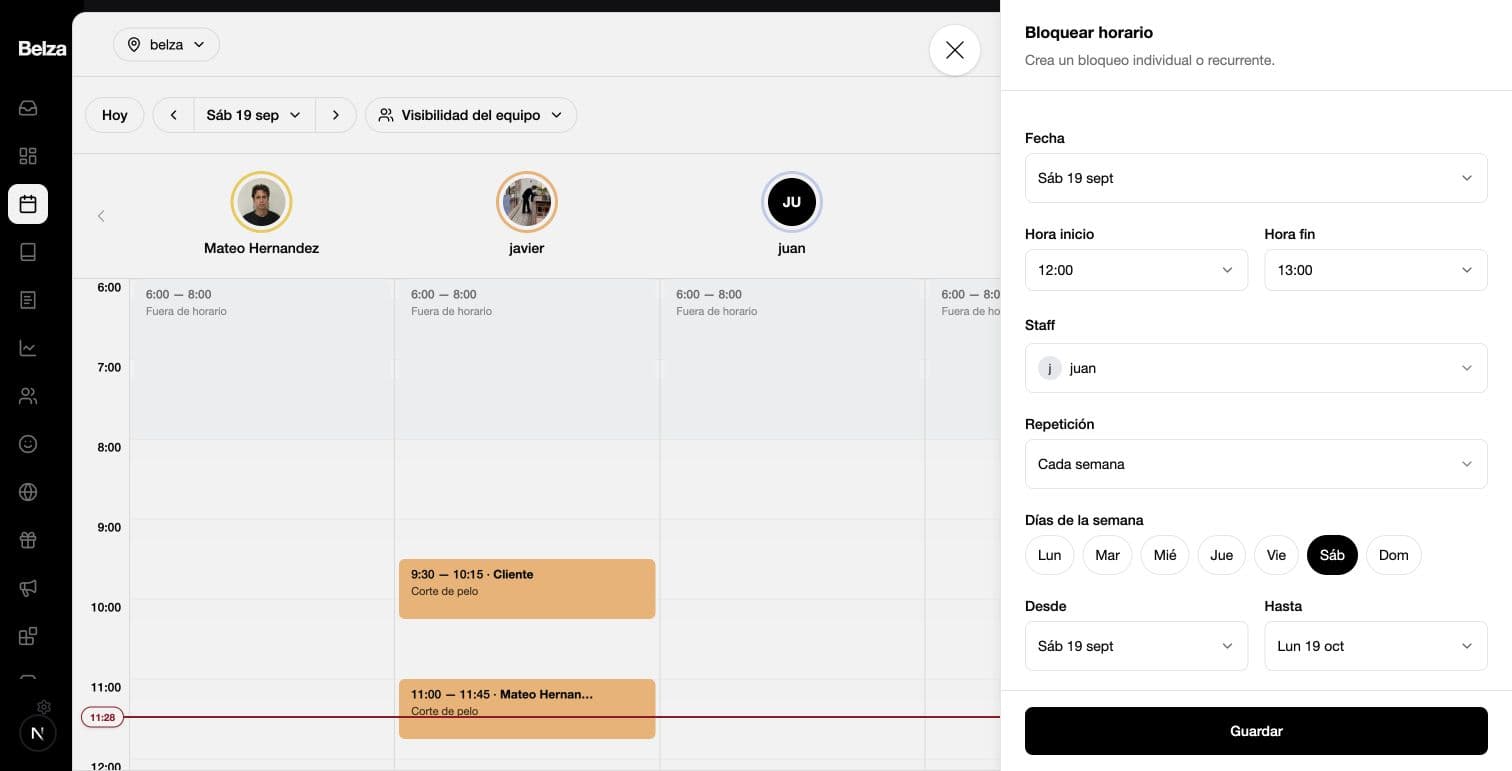
4Revisa la serie y guarda
Agrega un motivo si lo necesitas y pulsa Guardar. Belza verifica la disponibilidad de los tramos solicitados. Si una fecha no admite el bloqueo, ajusta los días, la hora o el periodo antes de volver a intentar.
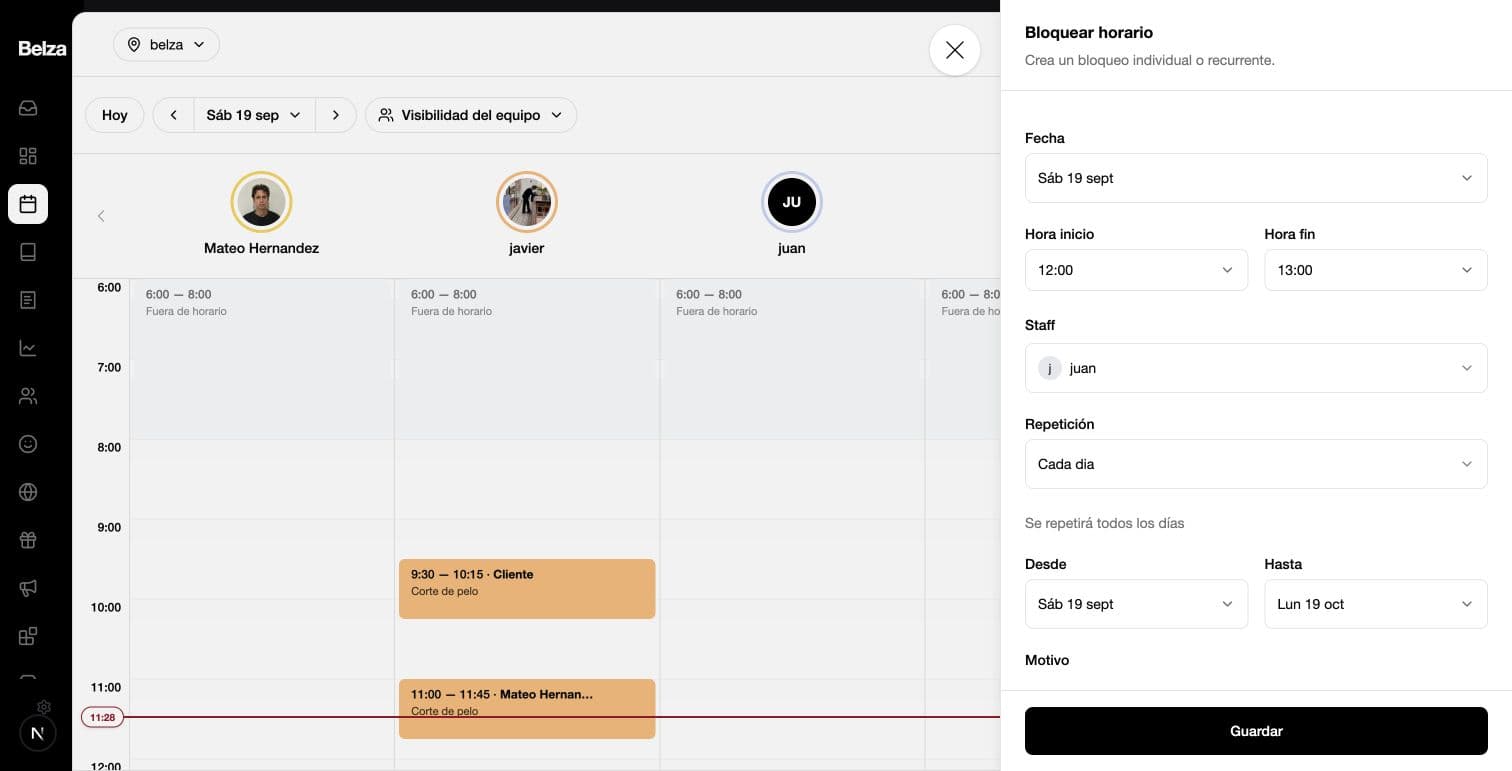
Resultado
Los tramos de la serie aparecen como no disponibles en la agenda del profesional durante el periodo elegido.