Bloquear un horario a alguien del equipo
Reserva un espacio de la agenda para una comida, capacitación o asunto personal, sin que se ofrezca a clientes.
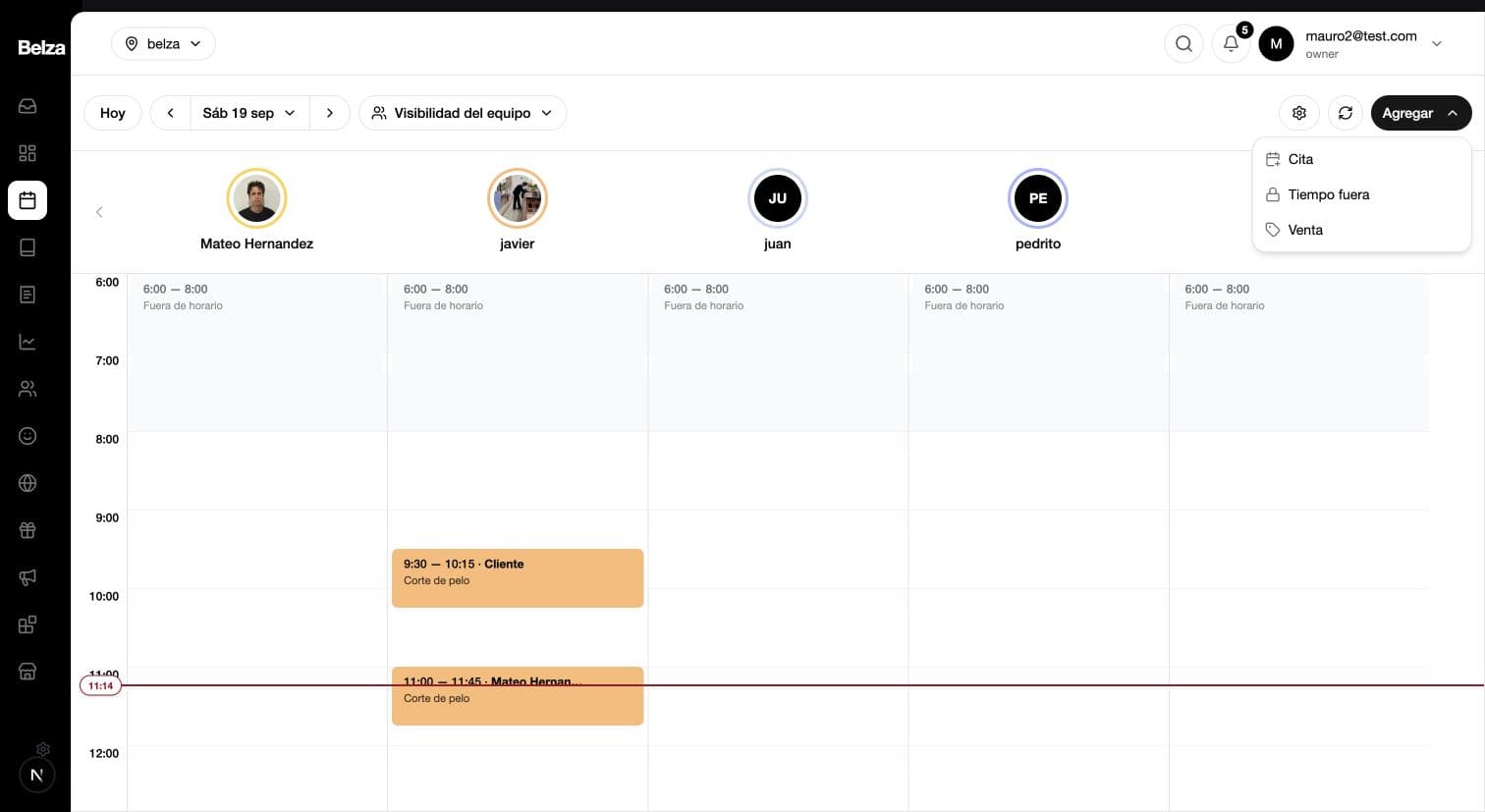
1Abre Tiempo fuera desde el calendario
En Calendario, pulsa Agregar y selecciona Tiempo fuera. También puedes elegir un espacio libre del calendario y pulsar Añadir horario no disponible; así se preseleccionan la persona, el día y la hora inicial.
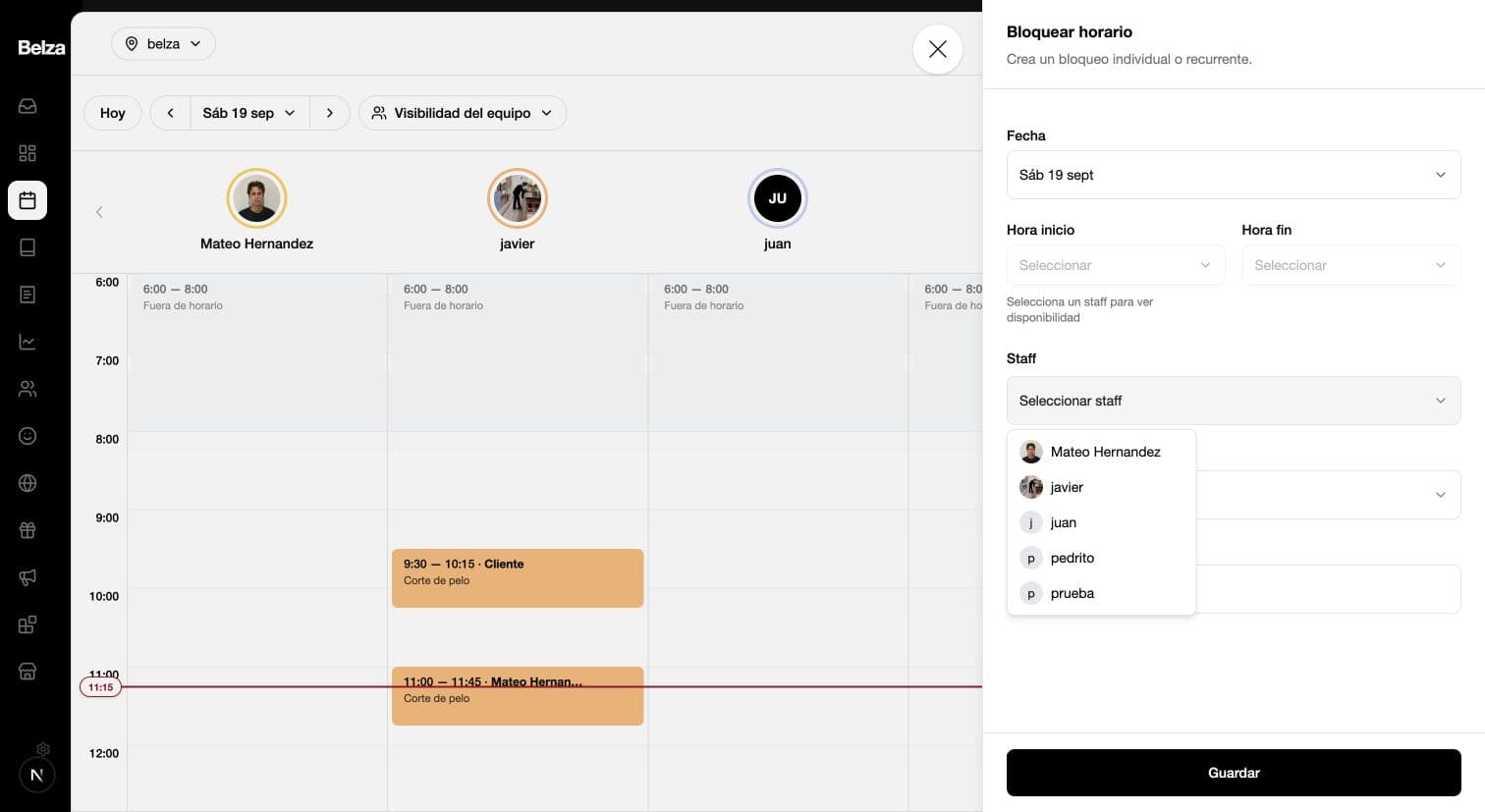
2Selecciona la fecha y al profesional
En Fecha indica el día. En Staff elige a la persona afectada. La lista de horas se actualiza según su disponibilidad en esa fecha.
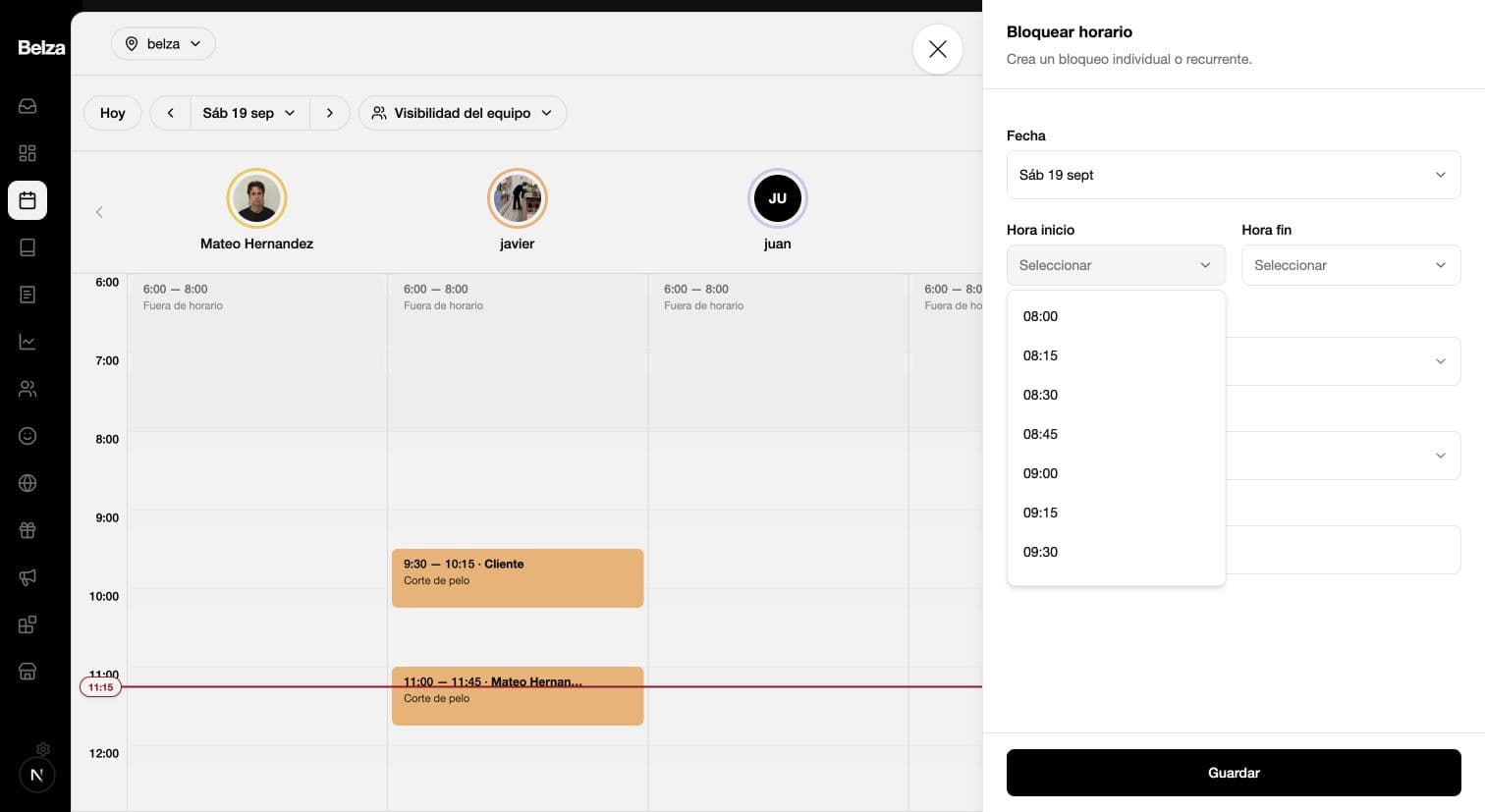
3Indica el inicio y el fin
Selecciona Hora inicio y después Hora fin. Solo se muestran tramos que respetan la agenda existente y el horario de trabajo.
- El fin debe ser posterior al inicio.
- Si necesitas cerrar dos tramos separados, crea dos bloqueos.
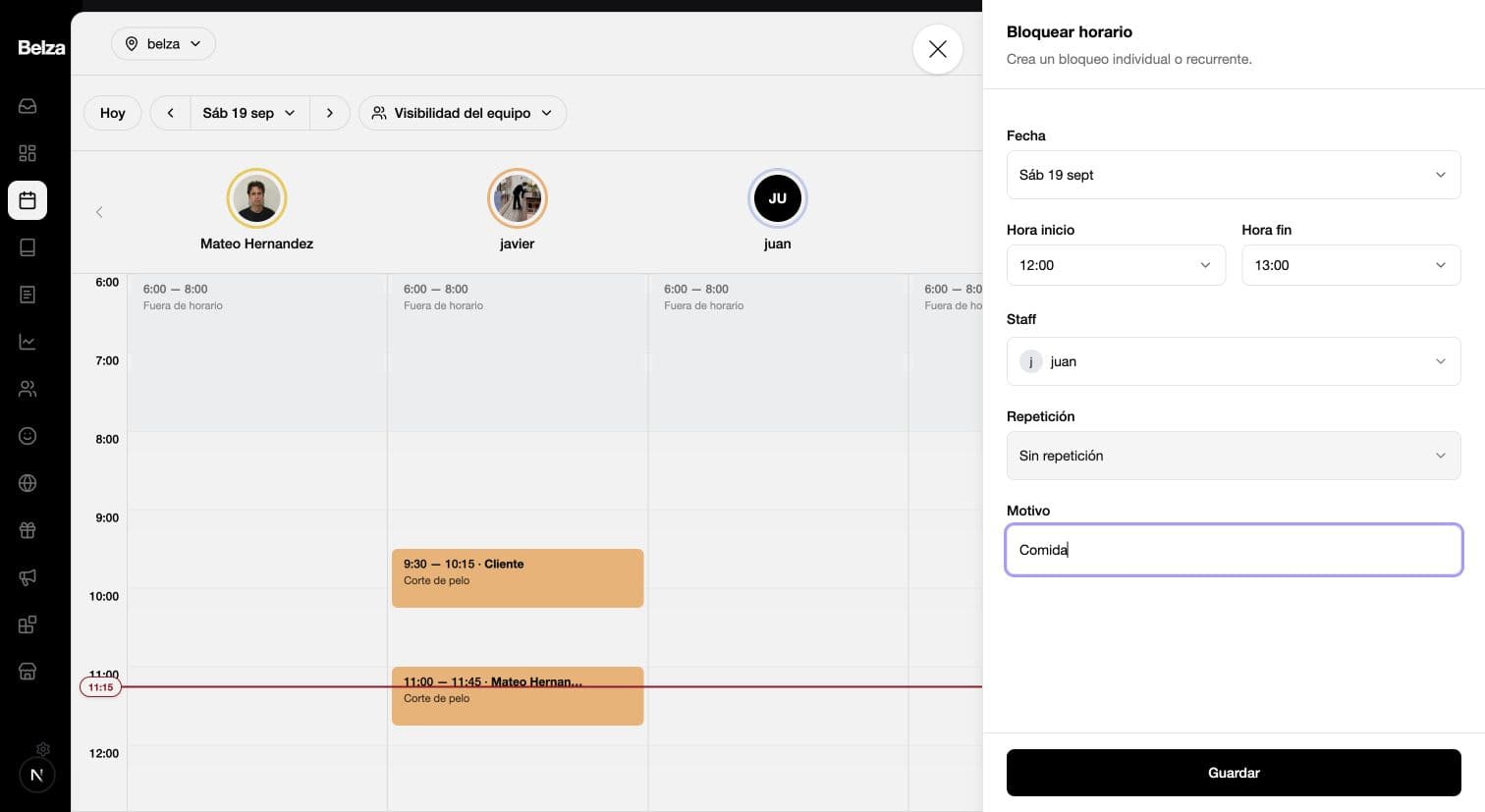
4Añade el motivo y guarda
Deja Sin repetición, escribe un Motivo si te ayuda a reconocer el bloqueo y pulsa Guardar. Verás el tramo en gris en el calendario de esa persona.
Resultado
El horario queda bloqueado para ese profesional y ya no se ofrece como disponible para nuevas reservas.