Qué avisos salen al crear una cita
La confirmación para el cliente y los avisos internos dependen de si reservó en línea o si el equipo registró la cita en el calendario.
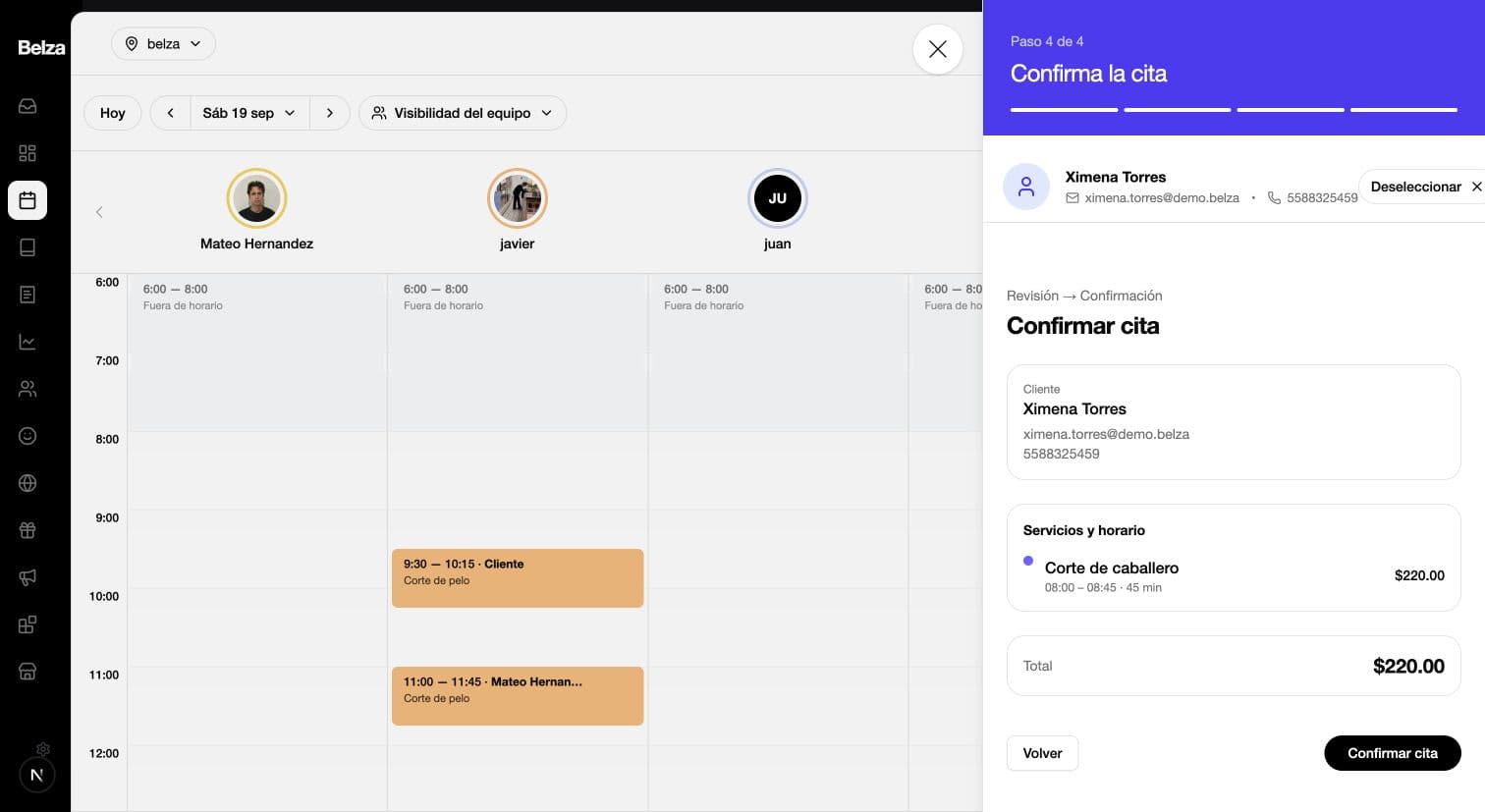
1Confirma la cita y revisa cómo se creó
Cuando el cliente reserva en línea, Belza registra la cita y prepara avisos para el negocio, el profesional asignado y el cliente. Cuando owner o manager la crean en el calendario, no reciben un aviso por su propia captura; sí se avisa al profesional que la atenderá.
Si esa cita manual está vinculada a una cuenta pública del cliente, también entra en el flujo de confirmación externa.
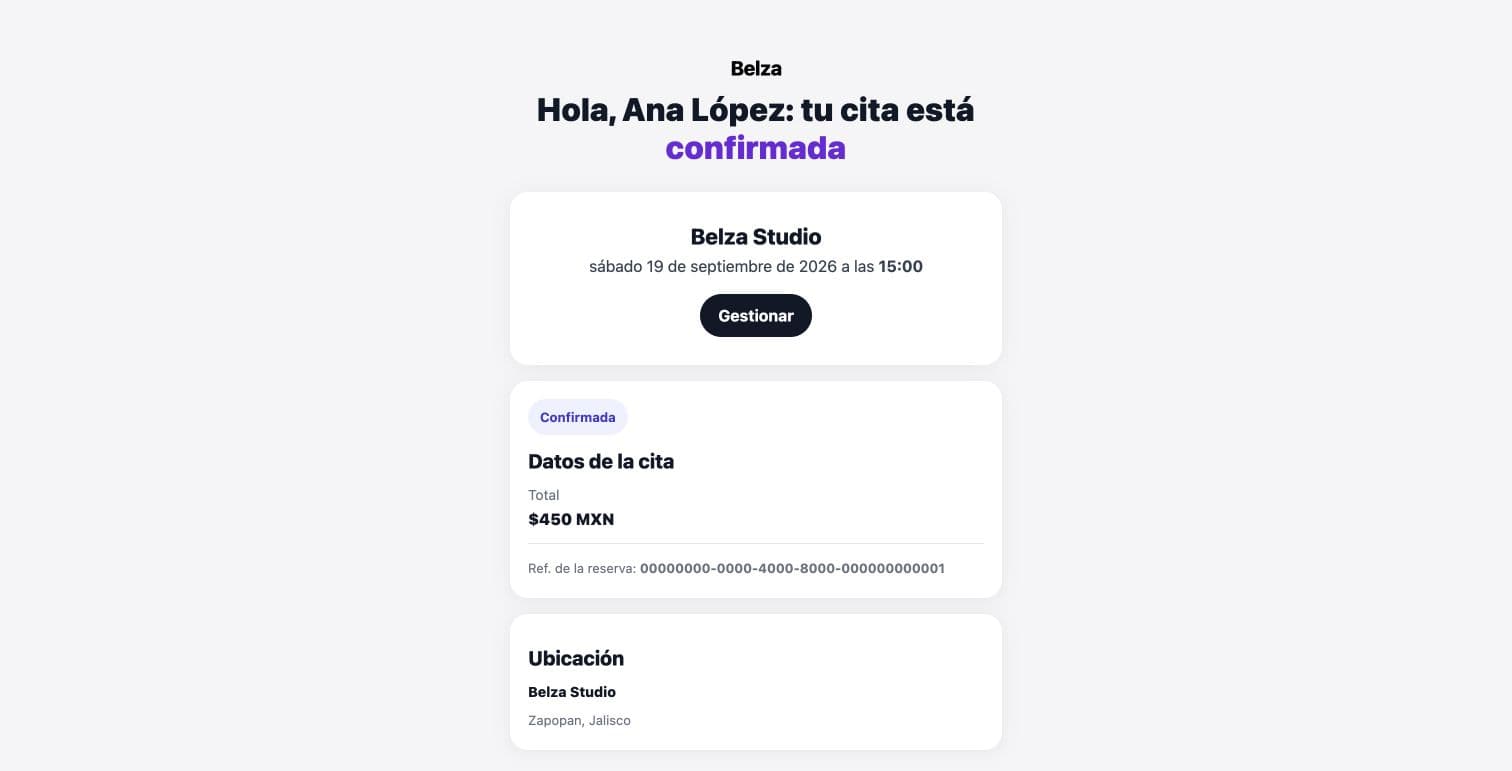
2El cliente recibe la confirmación
Con un correo válido, recibe un mensaje de cita confirmada con negocio, fecha, hora y acceso para gestionarla. Si tiene teléfono compatible y el canal de WhatsApp está configurado, también puede recibir la confirmación por WhatsApp.
- WhatsApp se utiliza para la confirmación inicial, no para los tres recordatorios por correo.
- La entrega externa depende del dato de contacto y de que el canal esté operativo.
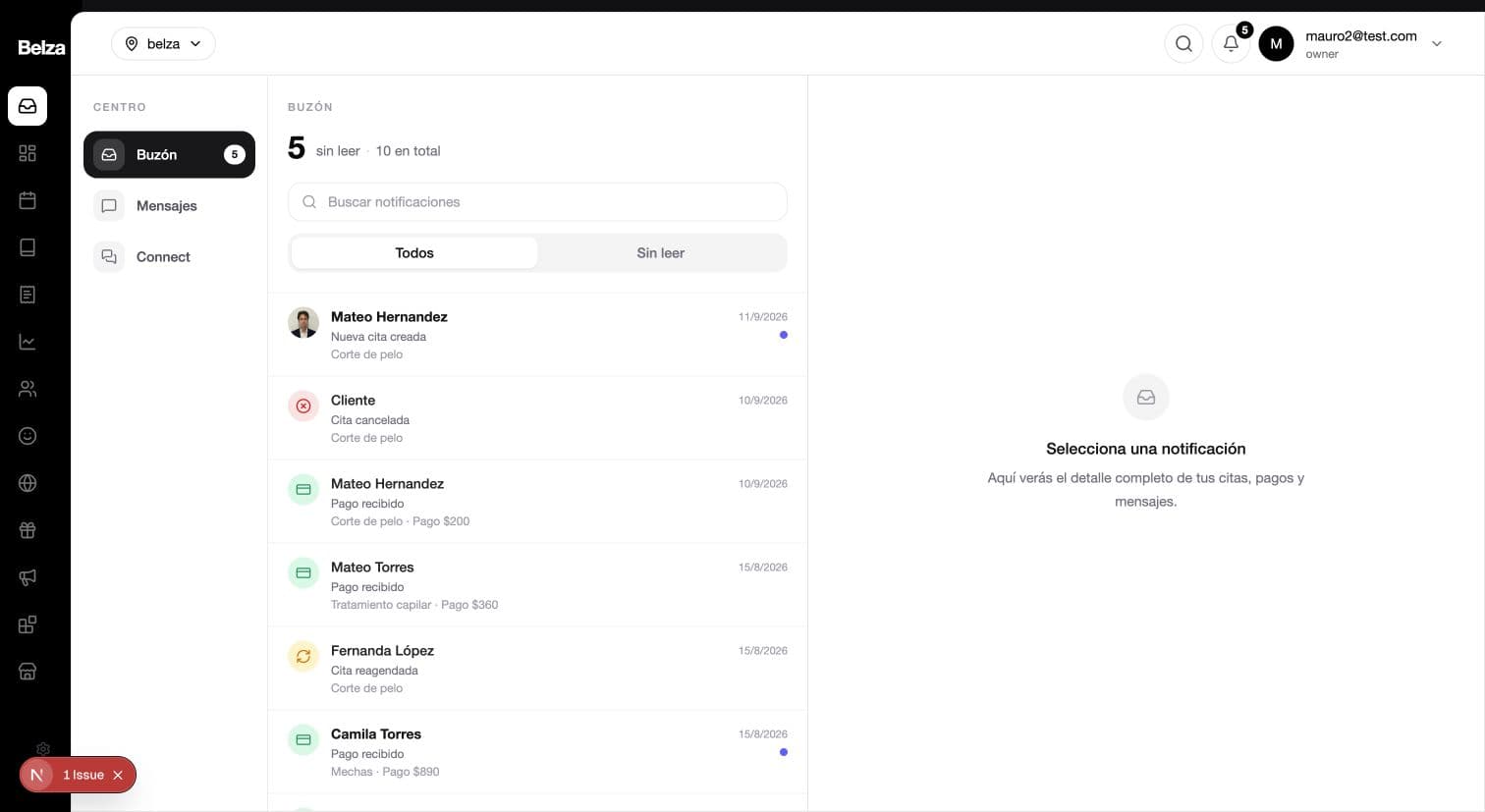
3El negocio y el profesional ven el aviso interno
Una reserva en línea aparece como Nueva cita creada en el Buzón del negocio. El profesional asignado recibe su propio aviso en el buzón si tiene una cuenta de staff activa.
En una cita creada por el equipo, el aviso interno se dirige solo al profesional asignado; el owner o manager que la registró ya ve la nueva cita en el calendario.
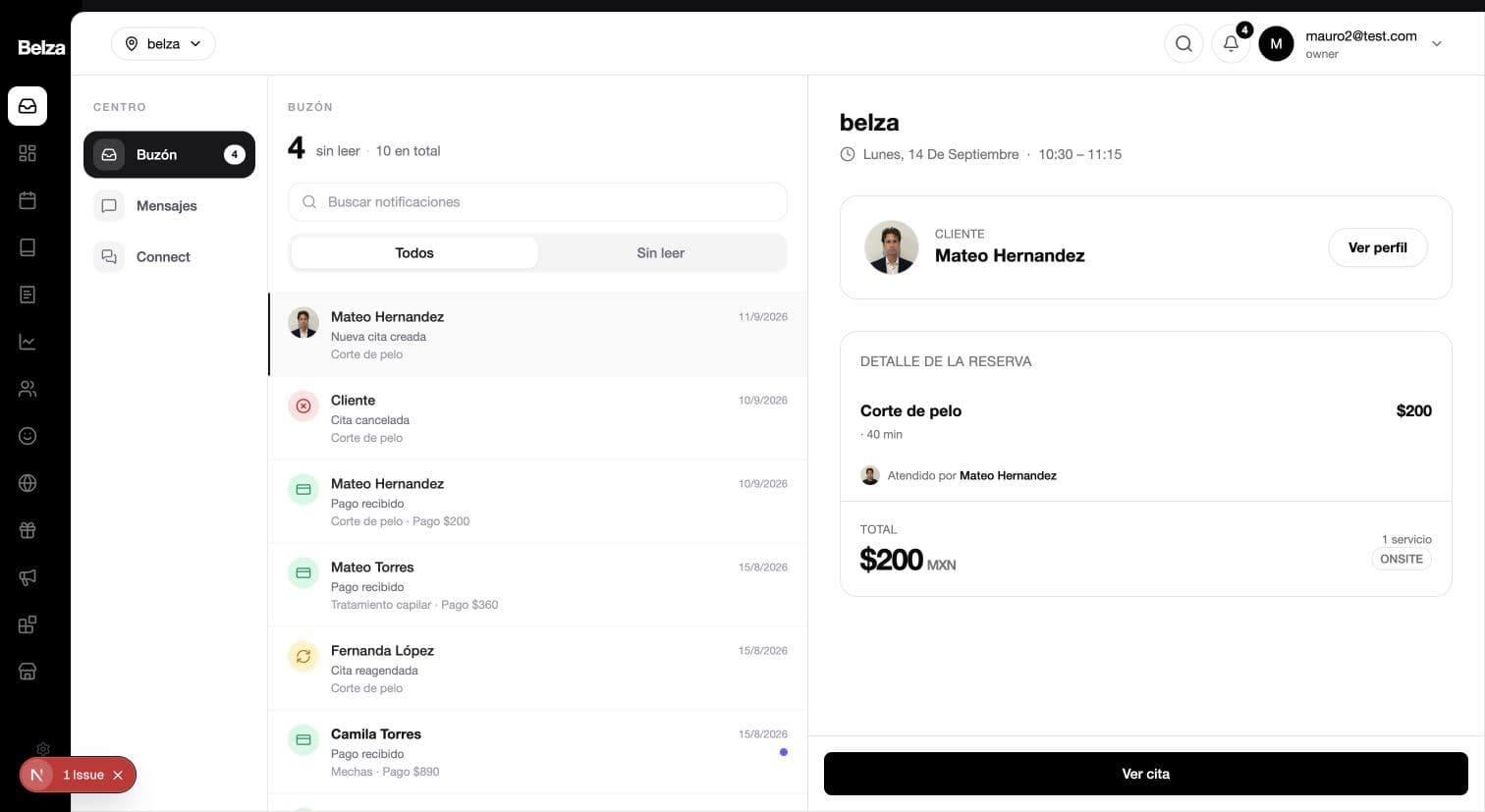
4Abre el aviso para revisar la reserva
Haz clic en el aviso. El panel muestra cliente, fecha, servicio, profesional y total. Usa Ver cita para abrir la ficha de la reserva cuando necesites revisarla o hacer un cambio.
Resultado
El cliente recibe la confirmación si tiene cuenta y contacto válido; el equipo ve en su buzón los avisos que corresponden a su rol.