Atender a alguien que llegó sin cita
Crea una reserva walk-in en el momento, sin pedir datos personales, y conserva el espacio ocupado en la agenda.
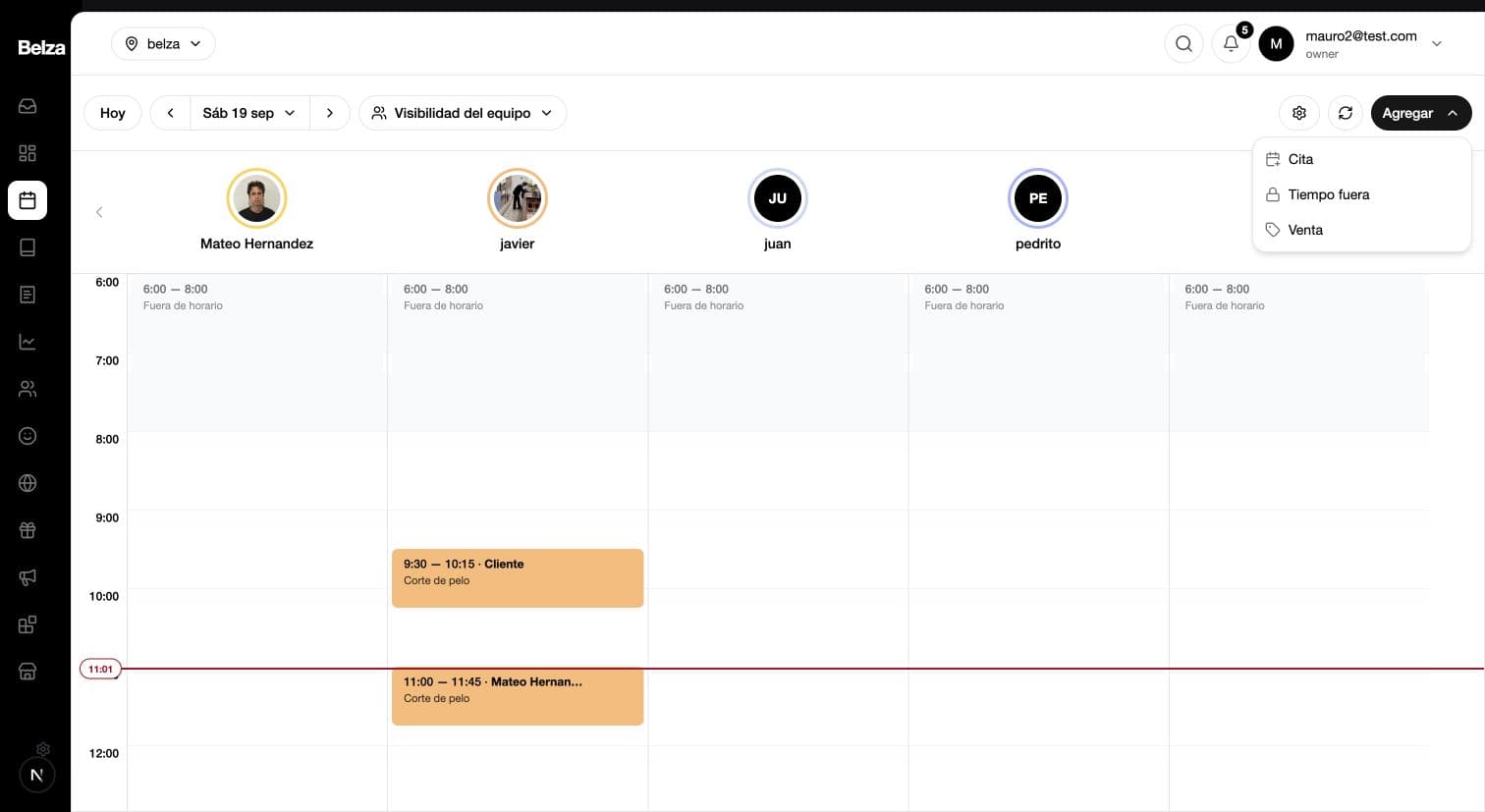
1Abre Agregar → Cita
En el calendario, abre Agregar y selecciona Cita.
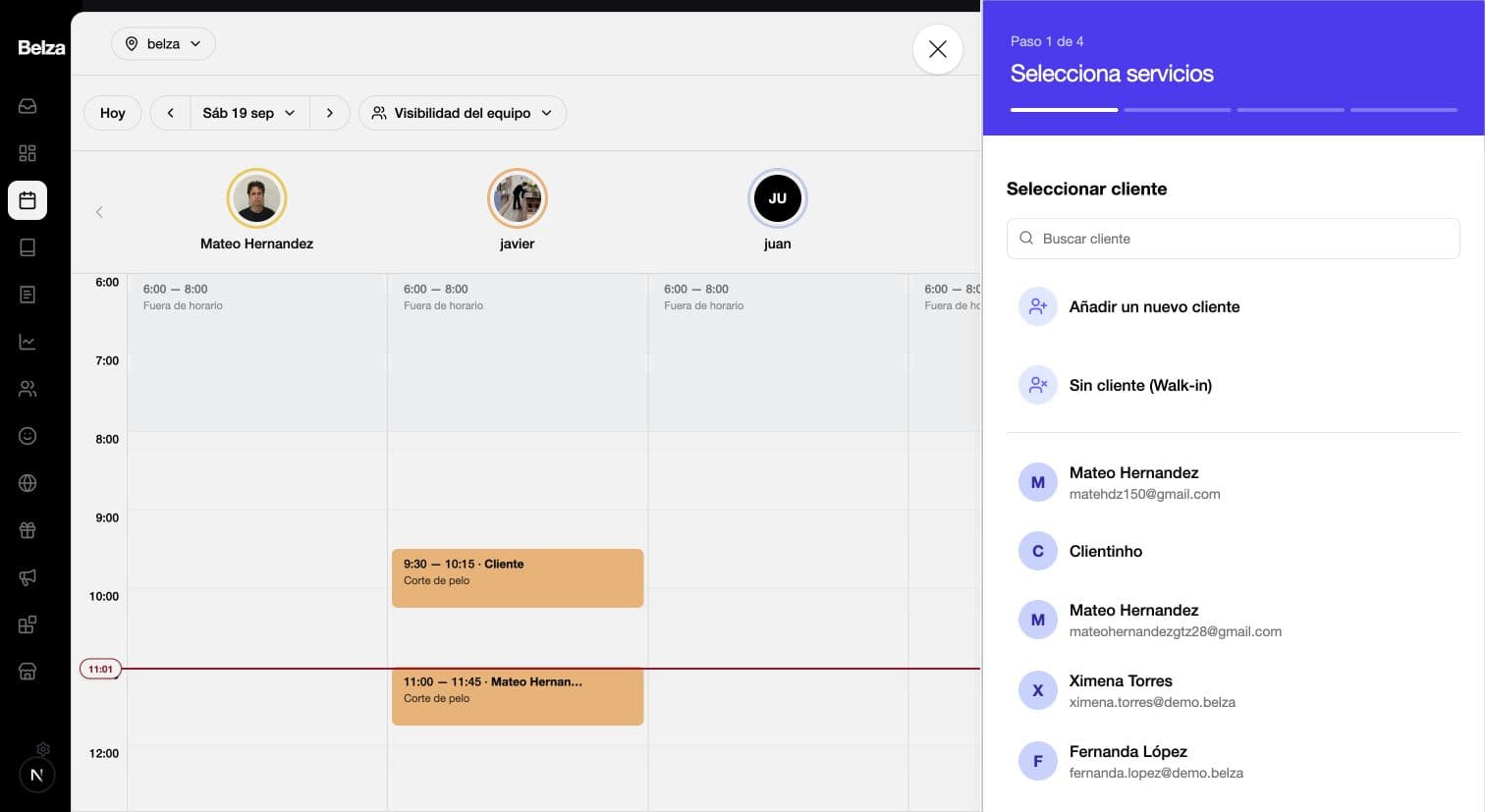
2Selecciona Sin cliente (Walk-in)
Pulsa Agregar cliente y elige Sin cliente (Walk-in). El selector se cerrará y la cita continuará sin vincular una ficha.
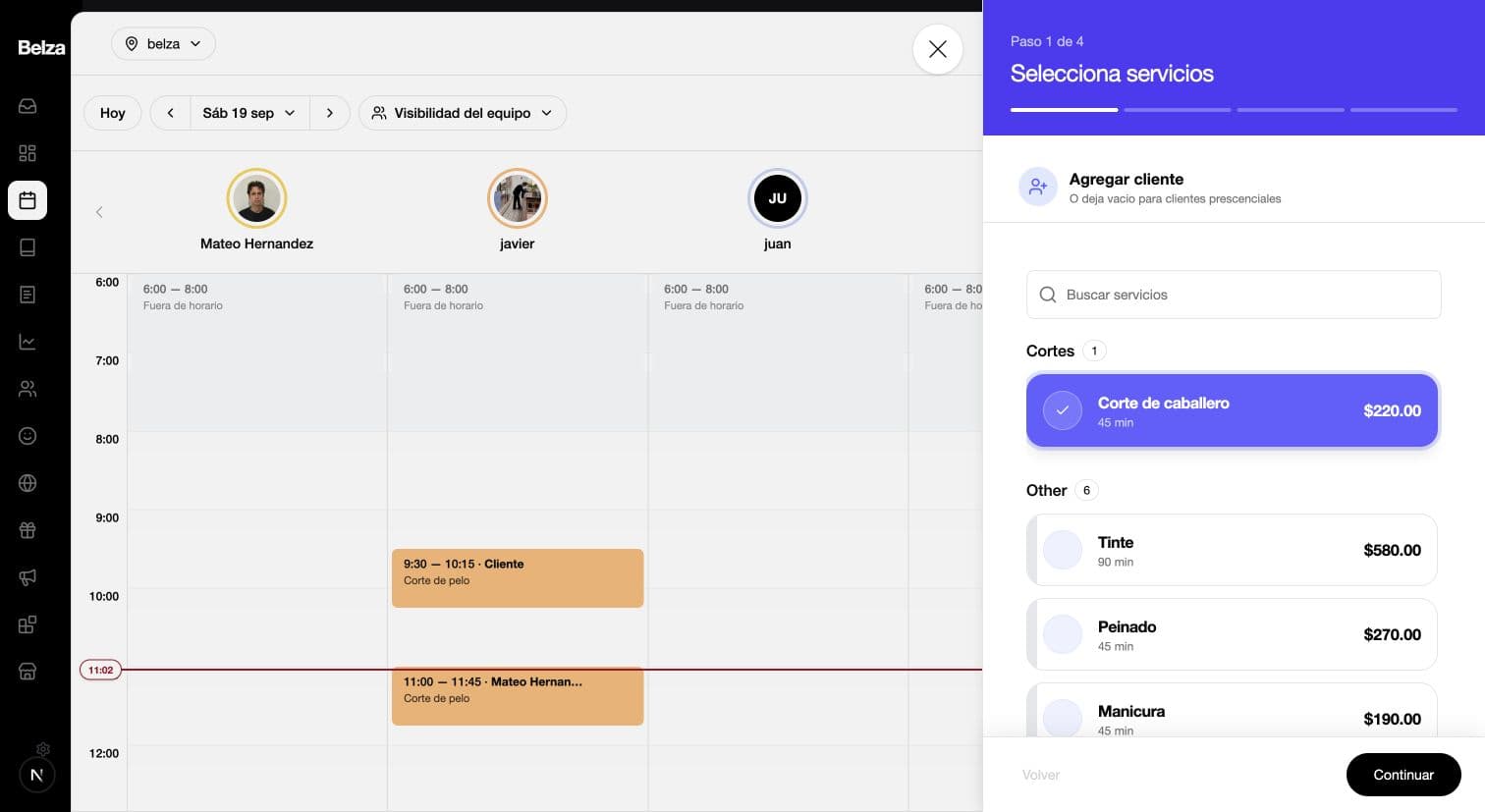
3Elige el servicio
Selecciona lo que la persona necesita. Belza usa la duración y el precio de cada servicio para calcular el espacio y el total.
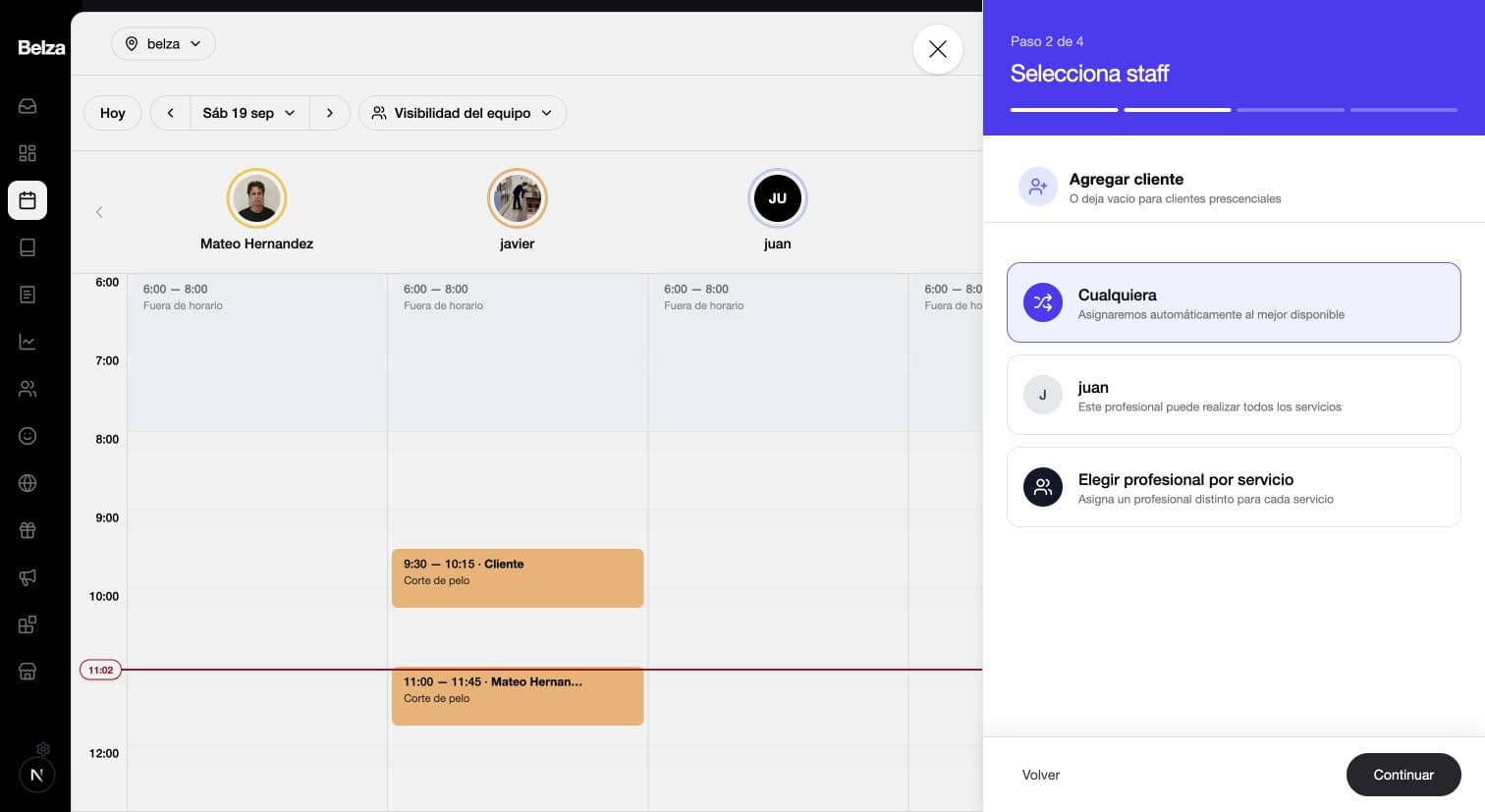
4Asigna a la persona que lo atenderá
Elige un profesional concreto, deja Cualquiera o asigna uno distinto por servicio.
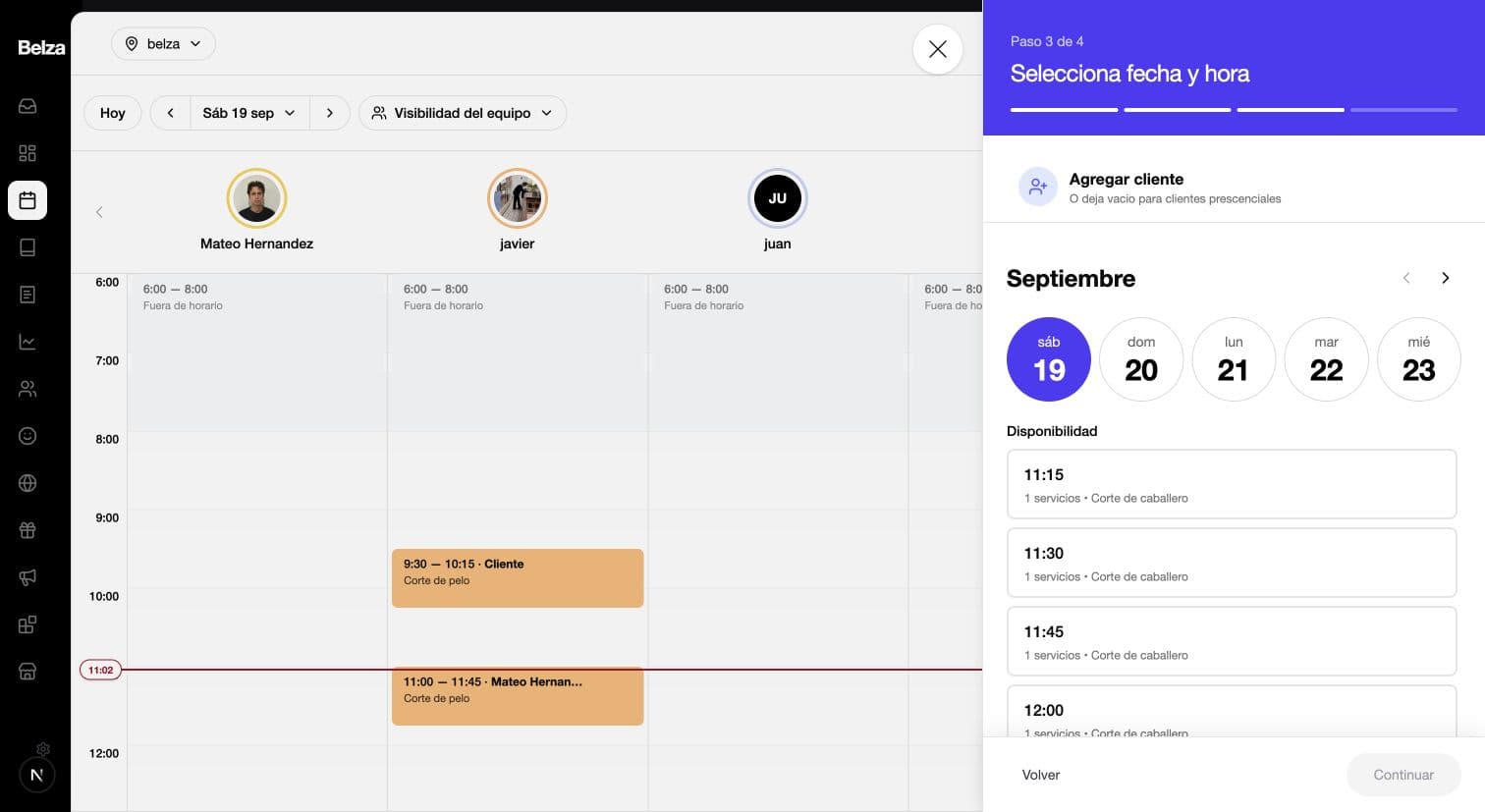
5Escoge la hora disponible
Elige el día y el horario que realmente ocupará. Belza solo muestra opciones donde caben todos los servicios y el profesional está libre.
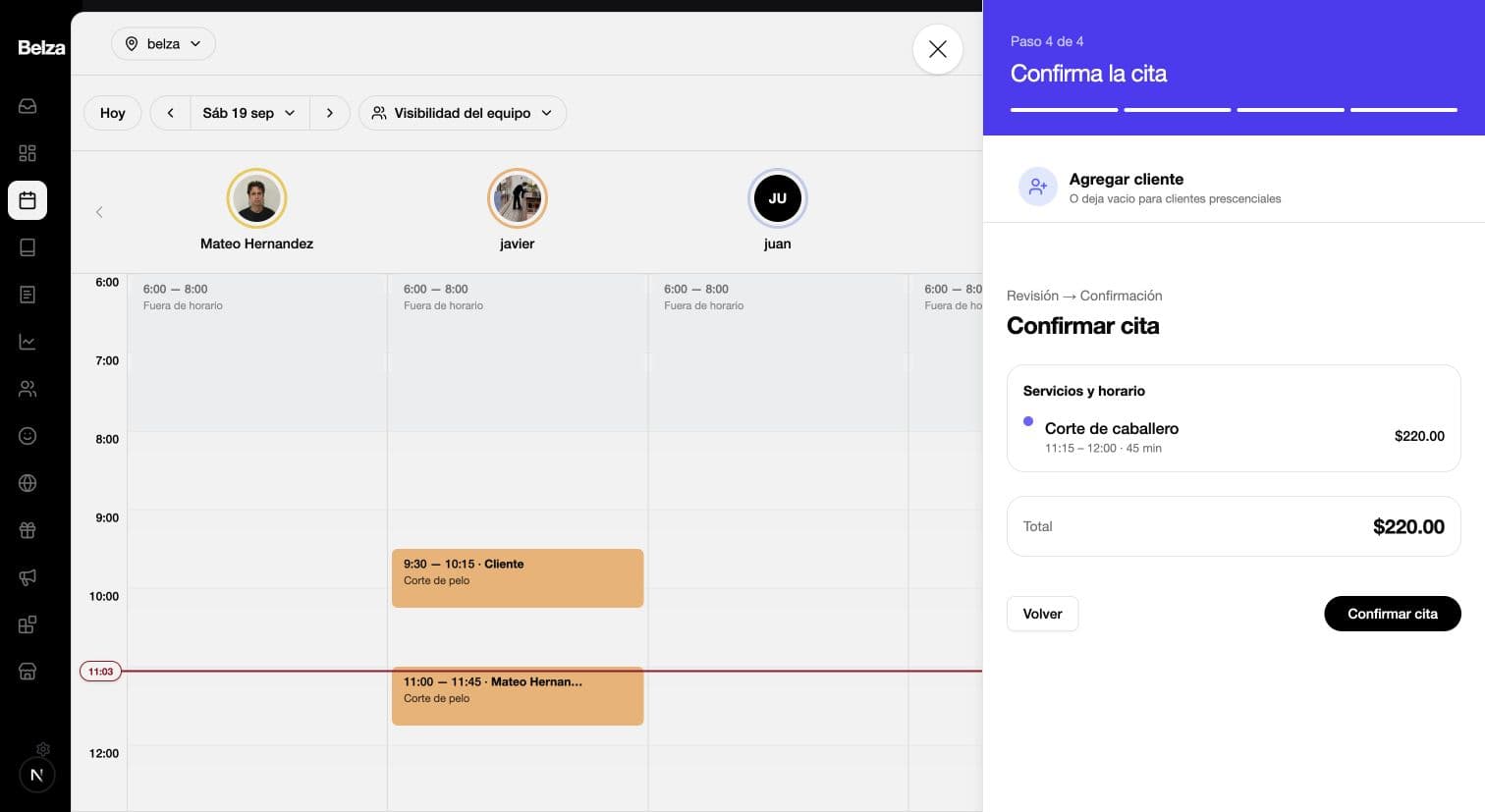
6Revisa y confirma
Comprueba servicio, hora, duración y total. Pulsa Confirmar cita para reservar el espacio en el calendario.
- La ficha aparecerá como Sin cliente.
- Podrás cobrarla y completarla igual que cualquier otra cita.
- Si después obtienes sus datos, abre la cita y usa Asignar cliente.
Resultado
El walk-in ocupa su horario, aparece en el calendario y queda listo para cobrar cuando termine el servicio.