Agendar varios servicios en una misma cita
Agrupa todo lo que necesita el cliente, conserva el orden correcto y reparte cada servicio entre las personas que lo realizarán.
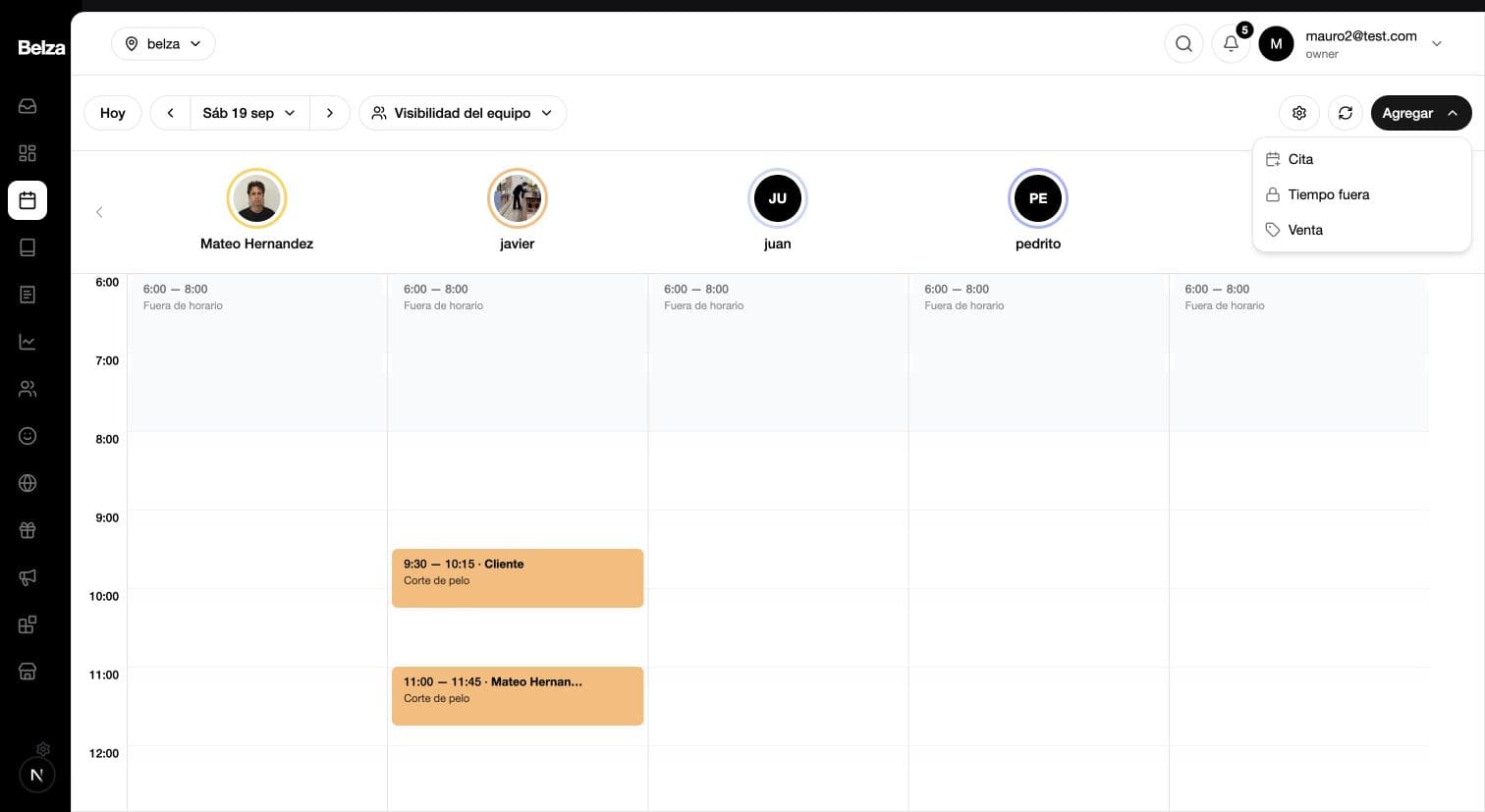
1Abre una nueva cita
Entra a Panel → Calendario, revisa la sucursal y el día, y abre Agregar → Cita.
Puedes seleccionar al cliente antes de continuar para que todos los servicios queden en la misma ficha e historial.
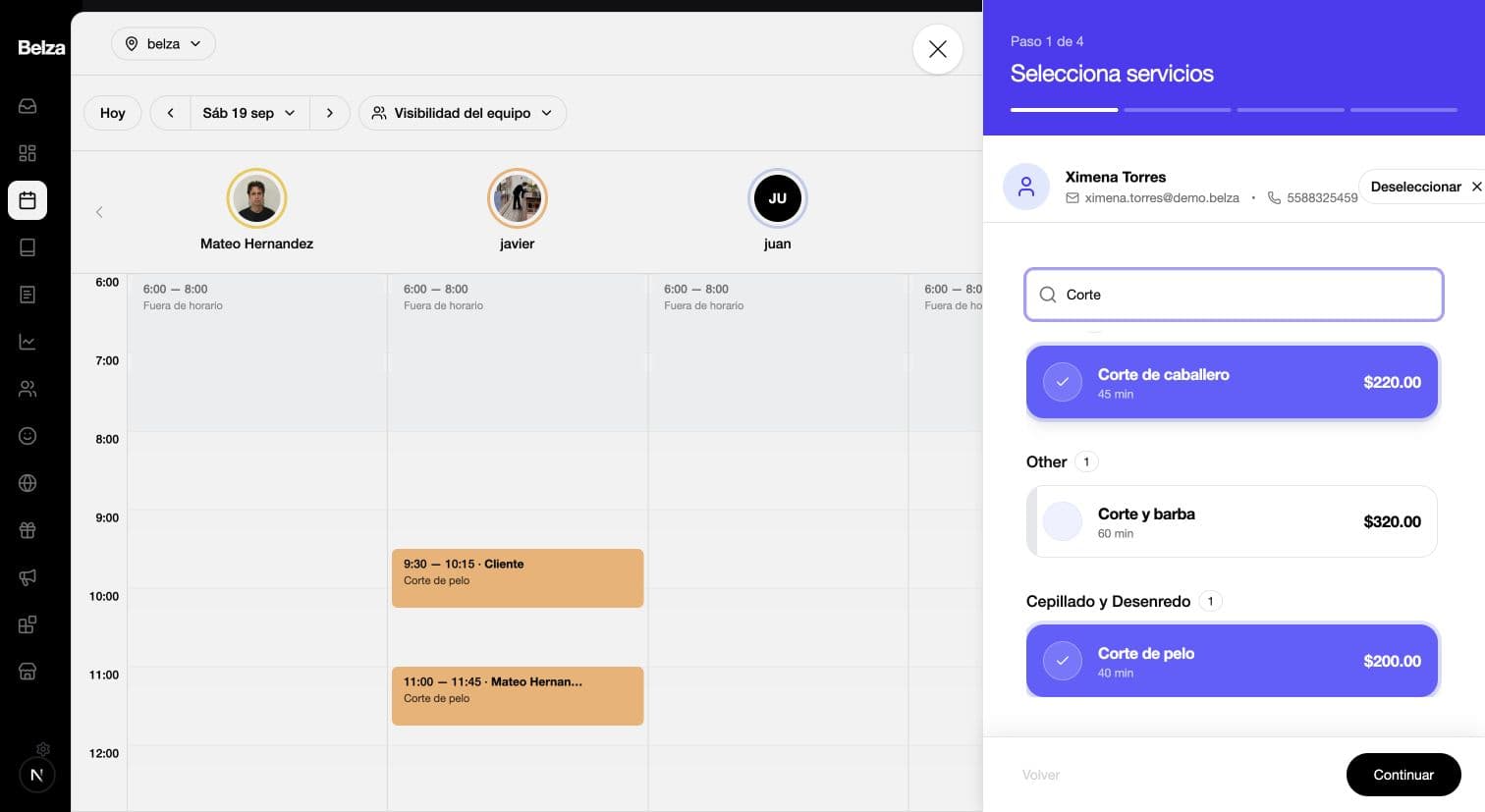
2Marca los servicios en el orden correcto
Selecciona el servicio que debe realizarse primero y después los que siguen. En el ejemplo, se eligió primero Corte de caballero y después Corte de pelo.
- Puedes usar el buscador para reunir servicios similares.
- Pulsa de nuevo un servicio seleccionado si necesitas quitarlo.
- Cada tarjeta muestra su duración y precio antes de continuar.
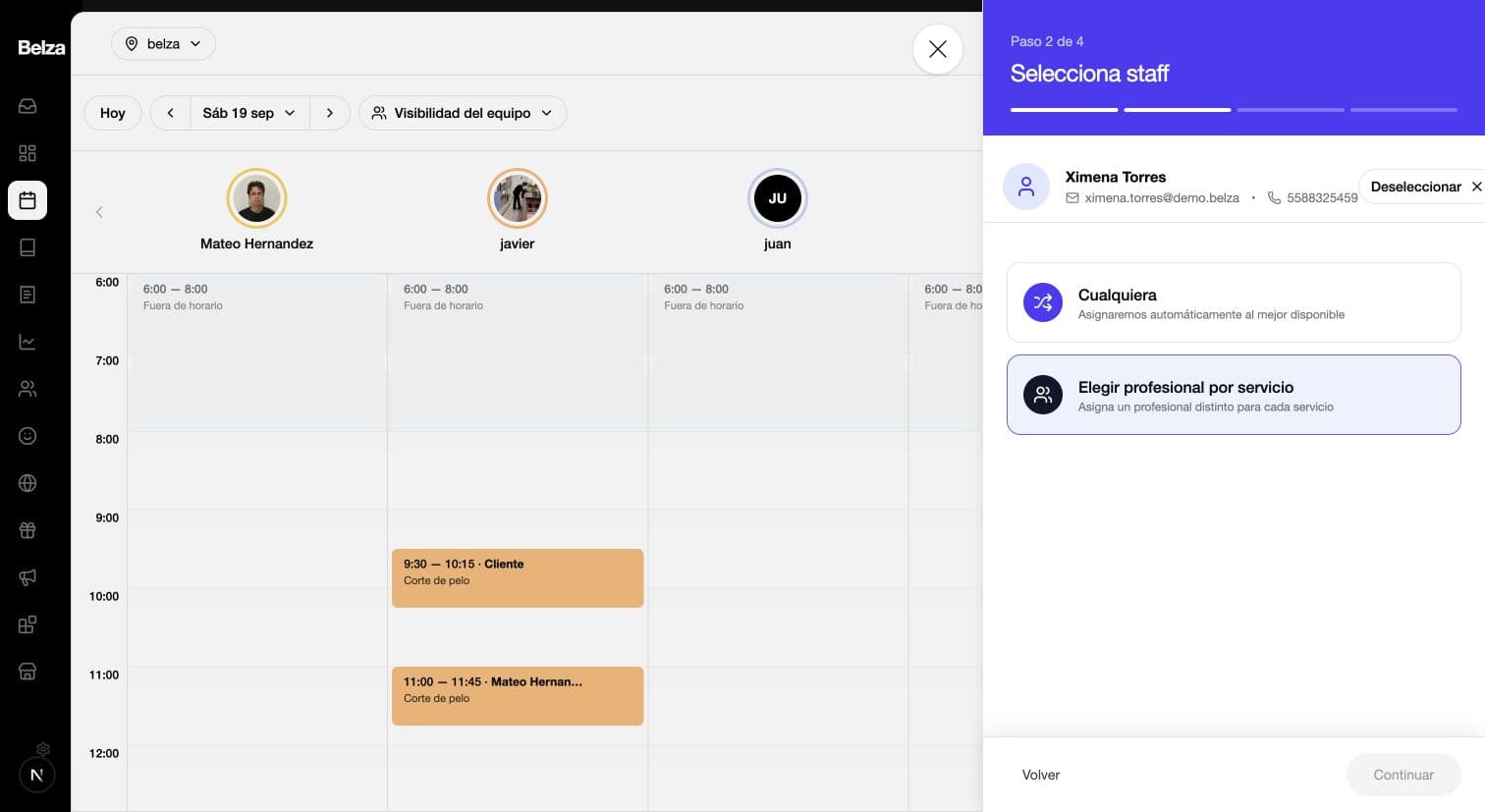
3Elige cómo repartir el trabajo
Belza muestra las opciones compatibles con toda la selección:
- Cualquiera: asigna automáticamente personal disponible para completar la cadena.
- Una sola persona: aparece únicamente si puede realizar todos los servicios seleccionados.
- Elegir profesional por servicio: permite repartir el trabajo entre distintas personas.
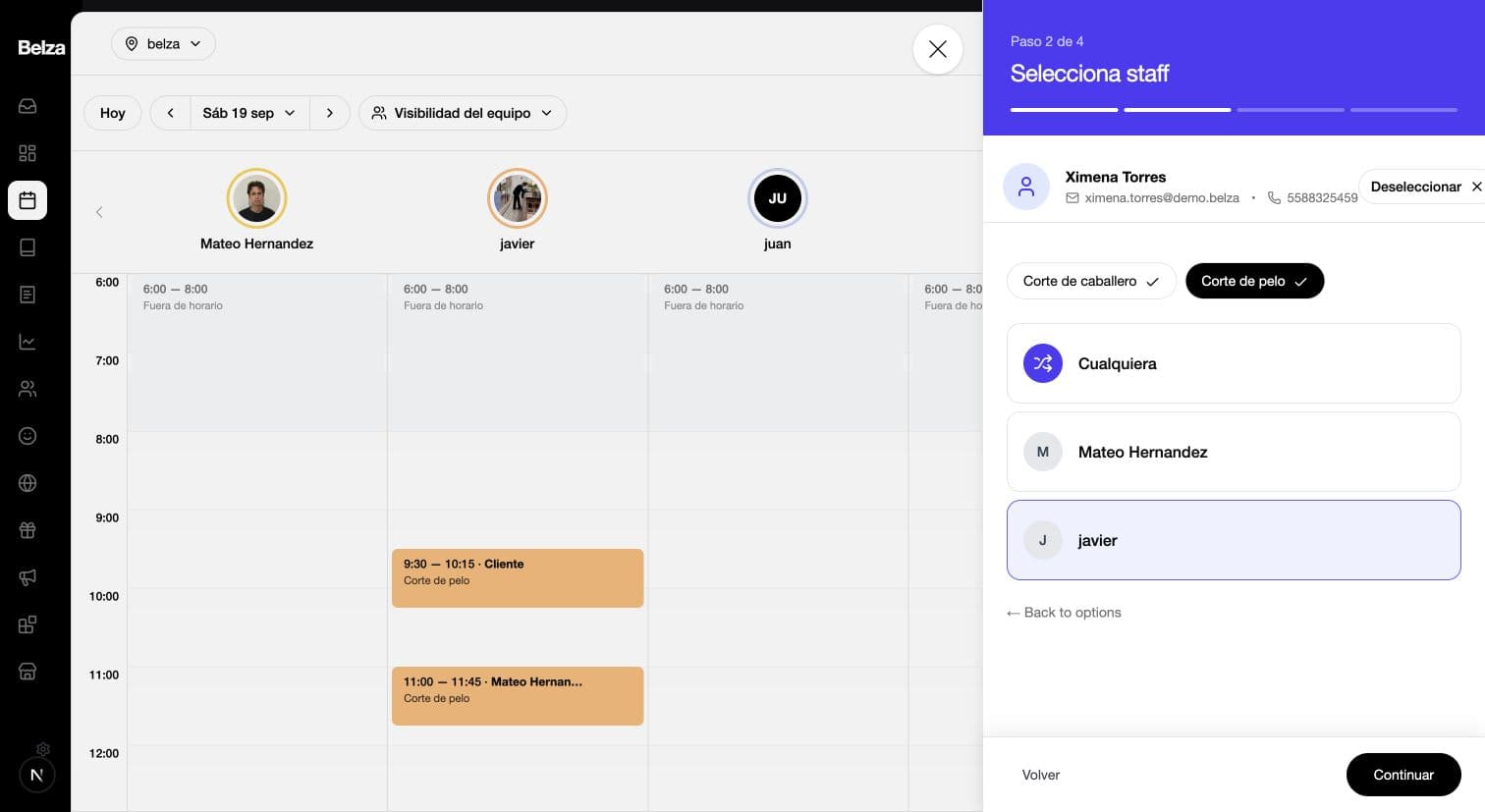
4Asigna una persona a cada servicio
Abre cada pestaña de servicio y selecciona quién lo realizará. En el ejemplo, juan atiende el primero y javier el segundo.
- Solo aparecen personas que tienen asignado ese servicio.
- También puedes elegir Cualquiera para un servicio específico.
- El botón Continuar se habilita cuando todos tienen asignación.
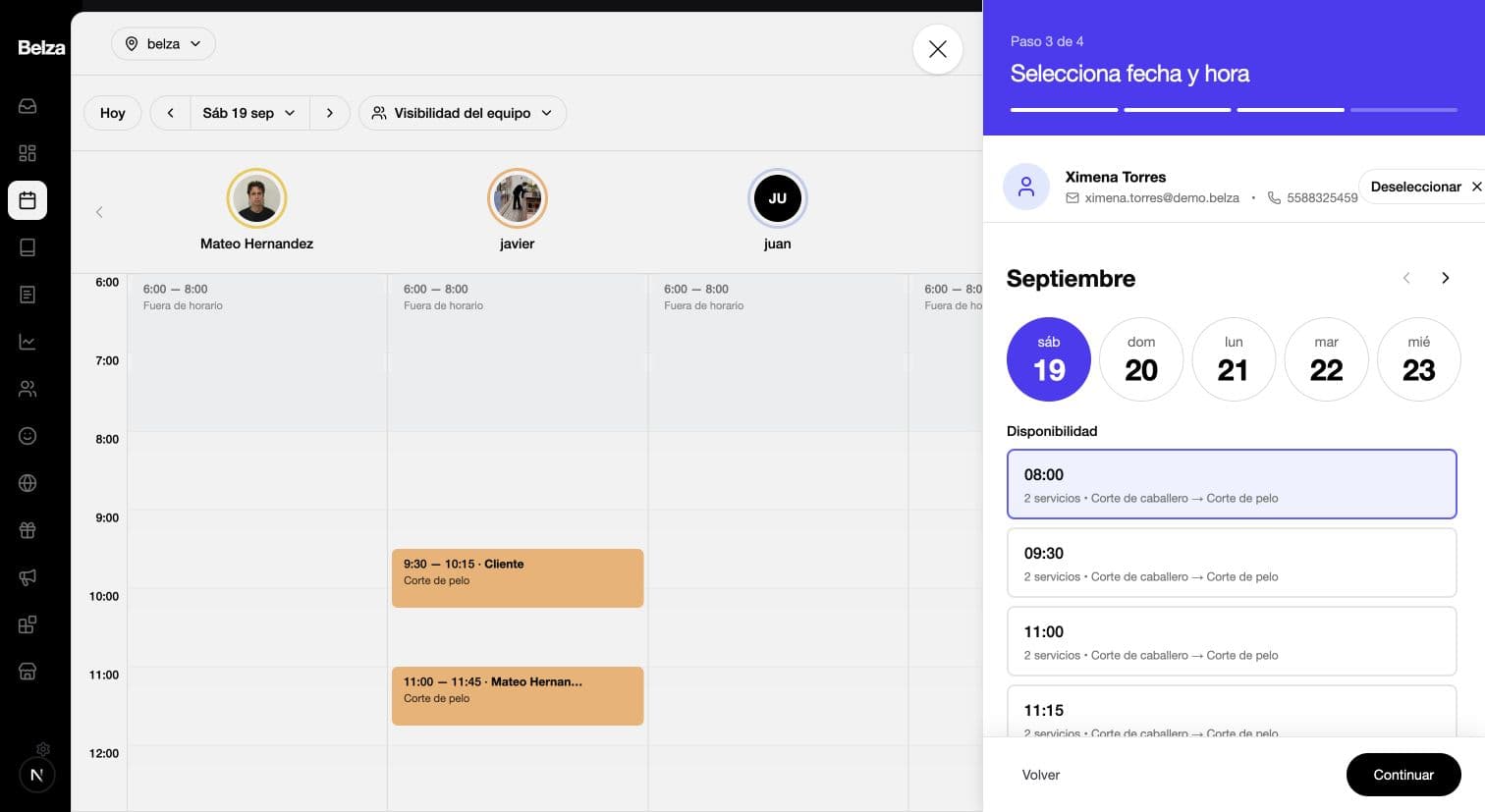
5Selecciona un horario para la cadena completa
Elige un día y una hora. Belza comprueba la agenda de todas las personas asignadas y muestra únicamente inicios donde caben los servicios completos y consecutivos.
Revisa la línea debajo de cada hora: debe mostrar el número de servicios y su secuencia con una flecha.
6Revisa la secuencia y confirma
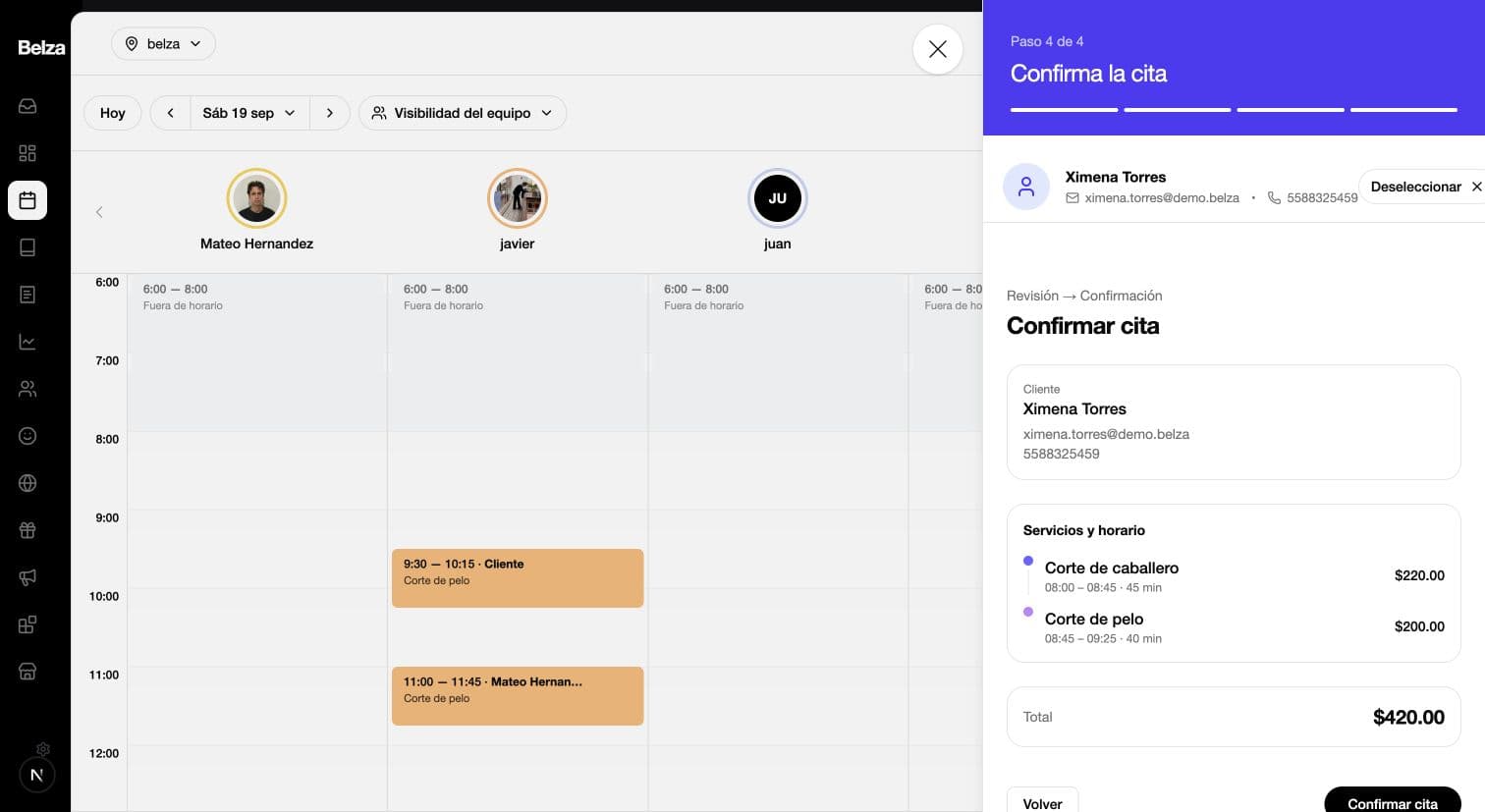
Comprueba que el segundo servicio comience justo cuando termina el primero. También revisa la duración, el precio individual y el total combinado.
Si algo no coincide, pulsa Volver. Cuando todo esté correcto, selecciona Confirmar cita.
Resultado
Los servicios quedan consecutivos dentro de la misma cita y cada integrante del equipo recibe la parte que le corresponde.